Deine Ideen. Dein Material. Dein nächster Schnitt, auf dem iPhone.
Finde deine nächste Abkürzung

Mehr Wege, es
zu deinem zu machen.

Entdecke alle Funktionen von AutoCut, von automatischen ersten Schnitten bis zu den letzten Details. Jede Seite enthält ein praktisches Beispiel und eine Anleitung für die iPhone-App.
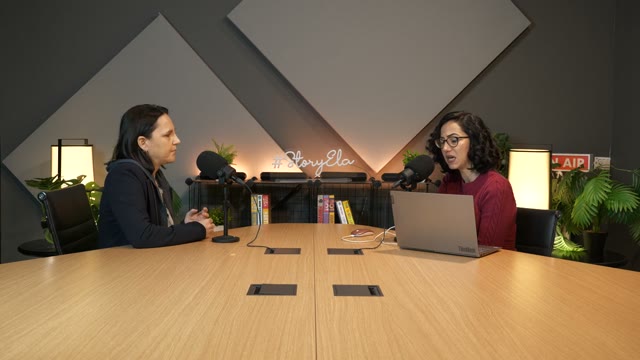
Ein langes Video → kurze Clips
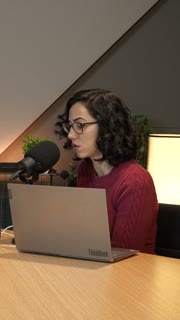
Originales Podcast-Gespräch im BreitbildDEIN VIDEO
Hochformat-Clip 1 aus demselben Gespräch01
Hochformat-Clip 2 aus demselben Gespräch02
Hochformat-Clip 3 aus demselben Gespräch03

KI-Clips

Finde kurze Clips in einem längeren Video, prüfe die Vorschläge und mach jeden davon auf dem iPhone zu deinem eigenen.

So funktioniert's↗
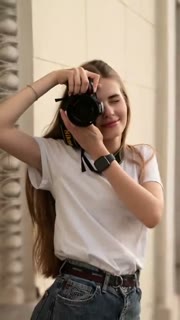
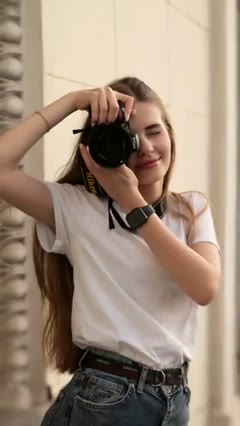
OriginalOriginal
B-Roll + UntertitelB-Roll + Untertitel

B-Roll & Auto-Bearbeitung

Ergänze ein Video, in dem gesprochen wird, um passende B-Roll, Untertitel und optionale animierte Sticker und verfeinere den Schnitt dann auf dem iPhone.

So funktioniert's↗
Sprecherin mit dem Untertitel „Mein perfekter Tag in Paris“
MEIN PERFEKTER TAGIN PARIS
AUTO-UNTERTITEL

Automatische Untertitel

Erstelle Untertitel für dein Video, wähle einen Untertitel-Stil und korrigiere den Text vor dem Teilen.
So funktioniert's↗
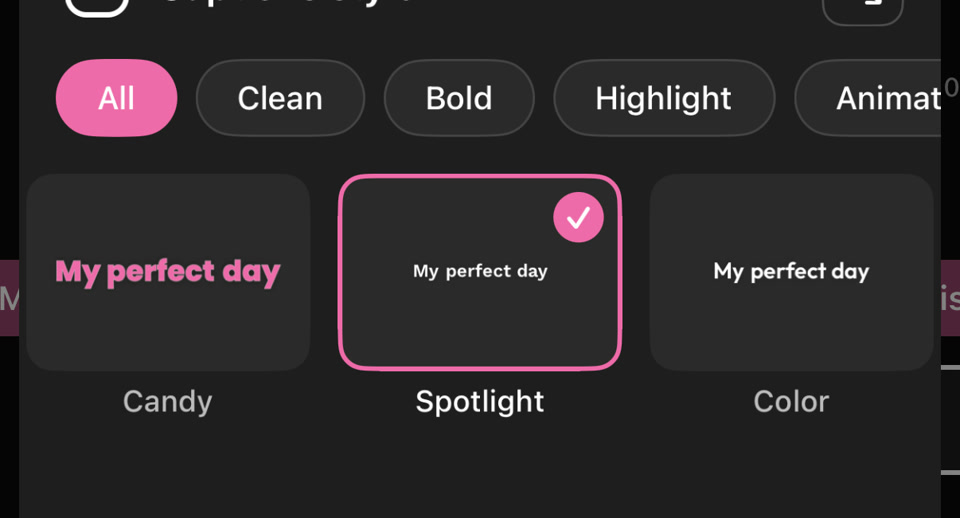
AutoCut-Auswahl für Untertitel-Stile mit den Kategorien Clean, Bold, Highlight und animiert sowie den Stilen Candy, Spotlight und ColorWÄHLE DEINEN UNTERTITEL-STIL

Untertitel-Stile

Gib Untertiteln einen einheitlichen Look mit Textgestaltung, Farben und animierter Hervorhebung.

So funktioniert's↗
Englischsprachige Creatorin mit französischer Untertitel-Übersetzung
EN FR
Mein perfekter Tag in Paris
MA JOURNÉE PARFAITE
À PARIS

Untertitel-Übersetzung

Übersetze erstellte Untertitel in eine verfügbare Zielsprache und prüfe die Formulierung in deinem Video.

So funktioniert's↗
Behalte die Worte. Schneide das Warten raus.
Original46 s
Pausen entfernt28 s
18 Sekunden Warten entfernt

Pausen entfernen

Kürze die Pausen in einem Sprechvideo als Teil deines Untertitel-Workflows.
So funktioniert's↗
Querformat → Hochformat
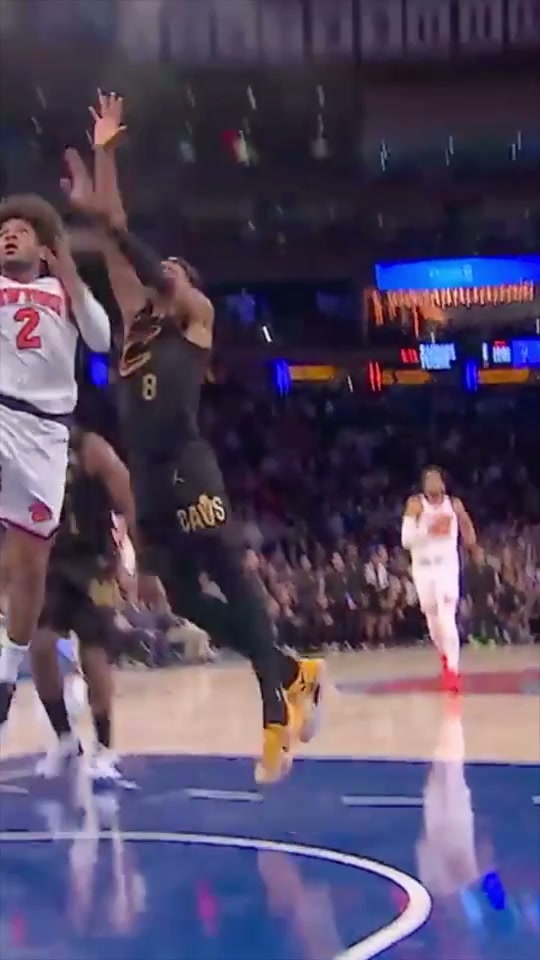
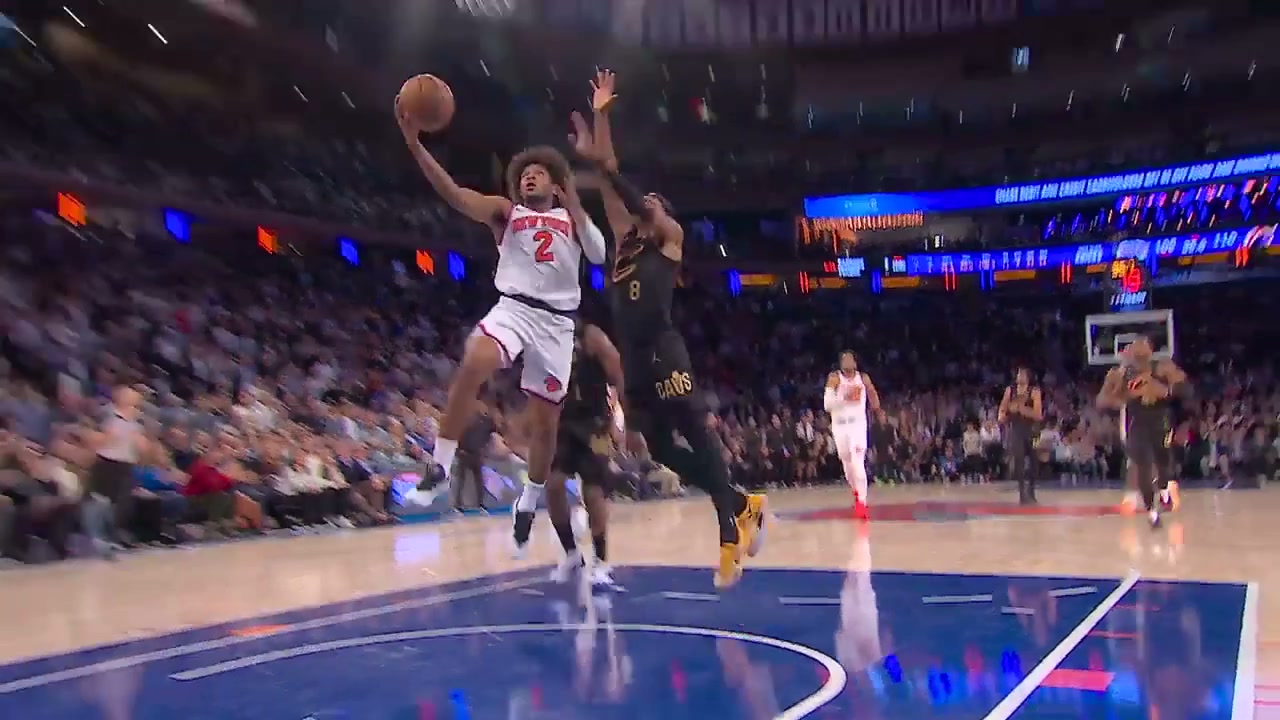
Originales Basketballvideo im Querformat16:9
Echter Hochformat-Reframe, der der Basketball-Action folgt9:16

KI-Reframe

Passe ein Video an ein neues Seitenverhältnis an – es folgt Personen oder der Action und nutzt nur die Layouts, die du erlaubst.

So funktioniert's↗
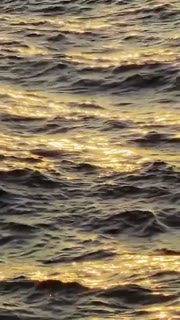
Stimme isolieren
Originalton
Isolierte Stimme
Weniger Hintergrundgeräusche. Mehr Stimme.

Stimme isolieren

Reduziere Umgebungsgeräusche in einem Video und hör dir die isolierte Stimme an, bevor du speicherst oder weiterbearbeitest.

So funktioniert's↗
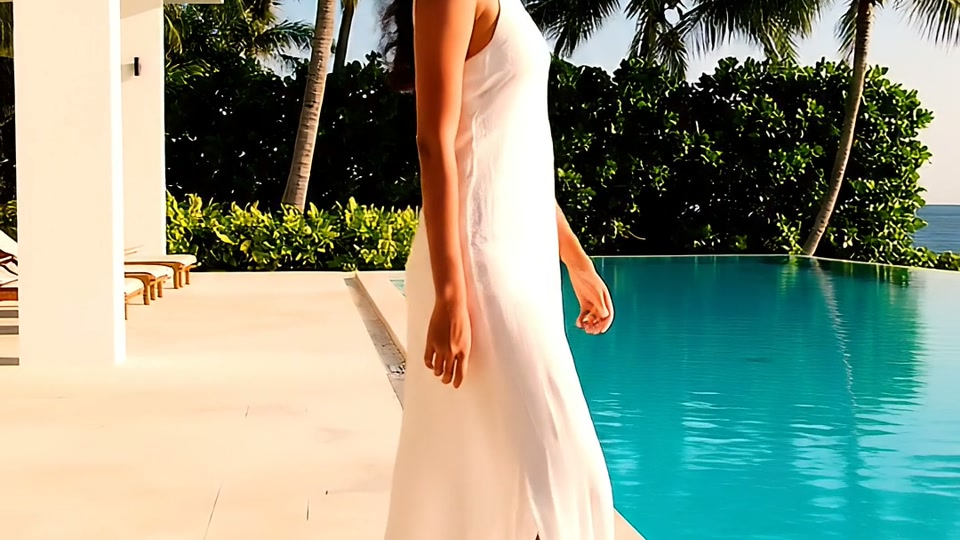
Deine Medien → eine automatische Montage
Ursprünglicher ReisemomentUrsprünglicher ReisemomentUrsprünglicher Reisemoment
Bild aus der bearbeitbaren AutoCut-Montage A World of WonderAutoCut

AutoCut-Montagen

Mach mit kompatiblen AutoCut-Vorlagen aus einer Auswahl von Fotos und Videos eine Montage.
So funktioniert's↗
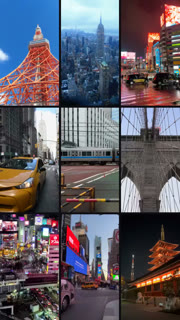
Schnitte im Takt
Eine Aufnahme in der VideosequenzEine Aufnahme in der VideosequenzEine Aufnahme in der Videosequenz
VIDEOSCHNITTE↕MUSIK-BEATS

Beat-Sync

Wähle einen Song und einen Abschnitt daraus und baue eine Montage rund um den erkannten Rhythmus.
So funktioniert's↗
Ein Raster, das sich ständig verändert
Echter Grid-Flow-Countdown mit 9 sichtbaren Videos9
Echter Grid-Flow-Countdown mit 5 sichtbaren Videos5
Echter Grid-Flow-Countdown mit 1 sichtbaren Video1
9 → 8 → 7 → 6 → 5 → 4 → 3 → 2 → 1

Grid Flow

Kombiniere Raster-Anordnungen und Vollbild-Momente in einem Schnitt, der von der Musik getragen wird.

So funktioniert's↗
Wähle einen Look. Füge deine Medien hinzu.
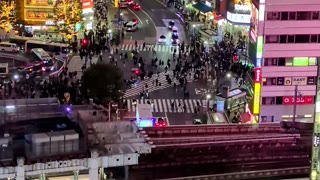
Vorschau der bearbeitbaren ReisevorlageReisen
Vorschau der bearbeitbaren KaffeevorlageKaffee
Vorschau der bearbeitbaren Fashion-VorlageFashion

Videovorlagen

Entdecke bearbeitbare Videovorlagen für Reisen, Produkte, Fitness, Feiern und Alltagsmomente.
So funktioniert's↗
Mehrere Ansichten. Ein Bild.
Eine separate Ansicht in einer statischen Collage aus vier FeldernEine separate Ansicht in einer statischen Collage aus vier FeldernEine separate Ansicht in einer statischen Collage aus vier FeldernEine separate Ansicht in einer statischen Collage aus vier Feldern
2 × 2
FOTO + VIDEO

Collage-Maker

Ordne Fotos und Videos in einem Raster oder als Splitscreen an.

So funktioniert's↗
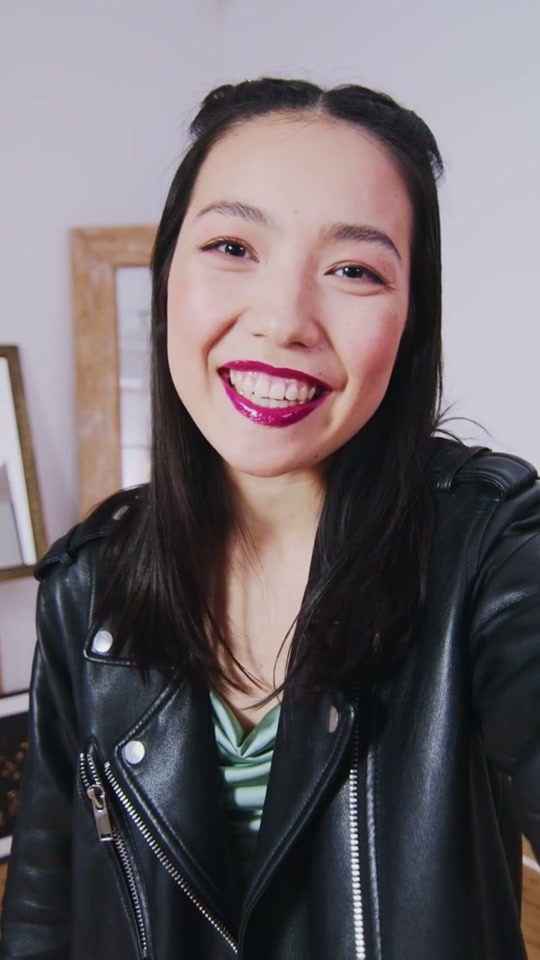
Originalporträt mit seinem Hintergrund im FreienOriginal
Echtes freigestelltes Motiv über einem Transparenz-SchachbrettmusterHintergrund entfernt

Fotohintergrund entfernen

Entferne den Hintergrund eines Fotos und nutze das Motiv in einer neuen Komposition.
So funktioniert's↗
OriginalraumOriginalraum
Neuer HintergrundNeuer Hintergrund

Videohintergrund

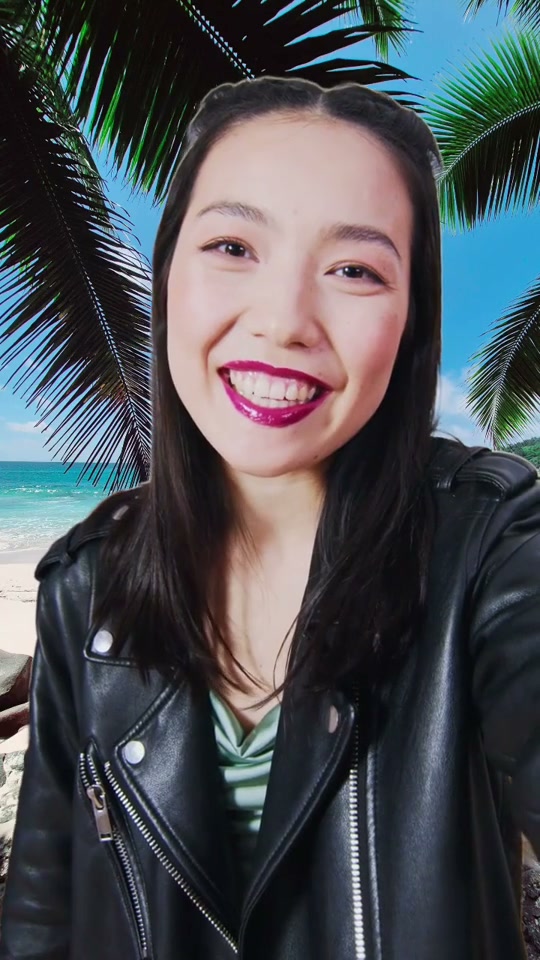
Ersetze den Hintergrund deines Videos durch ein Foto, während die Person im Vordergrund bleibt.

So funktioniert's↗
Originalporträt vor der automatischen VerbesserungOriginal
Dasselbe Porträt nach der automatischen Fotoverbesserung der AppVerbessert
LICHT · FARBE · DETAIL

Fotos verbessern

Wende automatische Ton- und Farbkorrekturen auf ein Foto an, ohne seine Geometrie zu verändern.

So funktioniert's↗
Strandaufnahmen hinter animierter TypografieAnimierte Typografie
Mach jeden
Moment zu deinem.

Animierter Text

Wähle einen animierten Textstil, mach die Worte zu deinen und passe das Timing des Titels an dein Video an.

So funktioniert's↗
Videohintergrund für bearbeitbare Grafik-OverlaysReise-Flugzeug-Sticker aus dem Katalog der AppKamera-Sticker aus dem Katalog der AppReisepass-Sticker aus dem Katalog der AppSTICKER · GIFs · LOGOS

Animierte Sticker & GIFs

Füge einem Video animierte Sticker, bearbeitbare Grafikelemente und GIFs hinzu.

So funktioniert's↗
Erste Videoaufnahme
Nächste Videoaufnahme
Von einer Aufnahme zur nächstenZOOM · WHIP · FADE

Videoübergänge

Verbinde Clips mit Übergängen, die zu Tempo, Motiv und Stil der Montage passen.

So funktioniert's↗
Verwandle dein Material
Echtes Rendering des Glitch-Effekts aus der AppGlitch
Echtes Rendering des Neon-Effekts aus der AppNeon
Echtes Rendering des Prism-Effekts aus der AppPrism

Videoeffekte

Entdecke visuelle Effekte und kombiniere sie im Editor mit deinem Material.

So funktioniert's↗
Eine Aufnahme. Verschiedene Looks.
Dasselbe Material mit dem Filter Amber der AppAmber
Dasselbe Material mit dem Filter Blue der AppBlue
Dasselbe Material mit dem Filter Mono der AppMono

Foto- & Videofilter

Gib deinen Medien mit den verfügbaren Filtern einen einheitlichen Look.
So funktioniert's↗
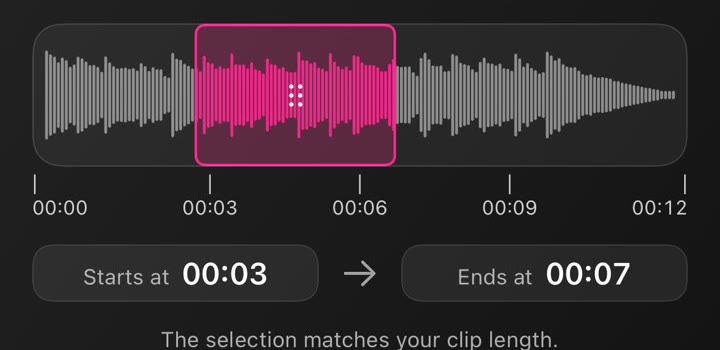
Wähle den richtigen Teil des SongsEchte Wellenform des Musikabschnitts mit gewählter Start- und EndzeitMUSIK + VOICEOVER

Musik- & Audiobearbeitung

Wähle Musik, nutze deinen eigenen Ton und passe den gewählten Abschnitt in deinem Projekt an.

So funktioniert's↗
Echter AutoCut-Editor auf dem iPhone mit ausgewähltem Text und Bearbeitungsoptionen
Dein Video.
Dein Schnitt.
Text · Audio · Effekte

Video-Editor

Gestalte dein Video mit präzisem Timing, ausdrucksstarkem Text, Stickern, Übergängen und Sound. Starte bei null oder mach eine automatische Bearbeitung zu deiner eigenen.

So funktioniert's↗
TRIMMEN · TEILEN · VERBINDEN
00:0000:0300:06
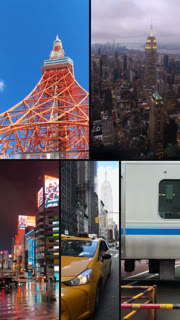
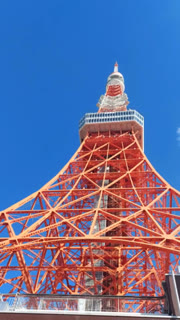
Clip vom Tokyo TowerClip einer Neon-StraßeClip der Shibuya-Kreuzung
Enden trimmenClip teilenAufnahmen verbinden

Trimmen, Teilen & Verbinden

Kürze Medien, teile einen Abschnitt am Abspielkopf und verbinde die Momente, die du behalten willst.
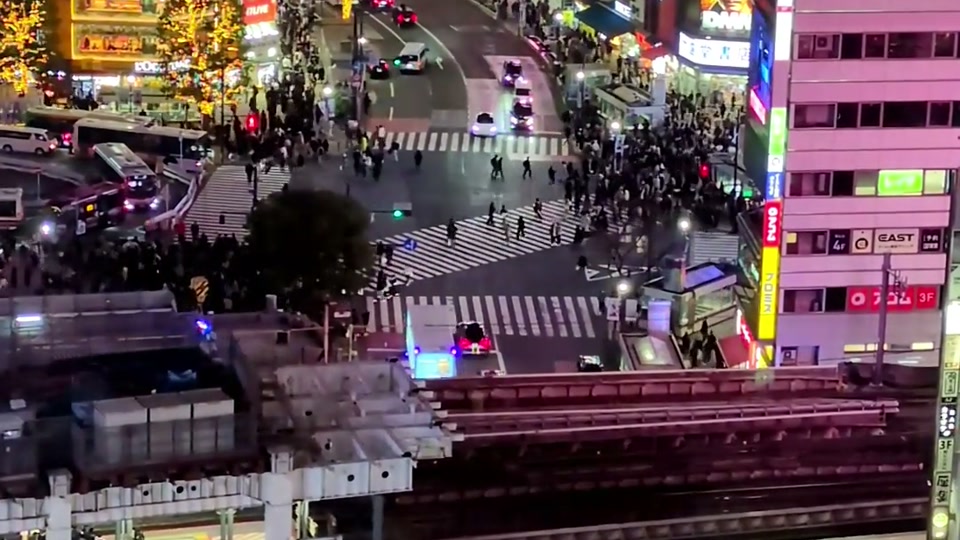
So funktioniert's↗
Breite Stadtaufnahme mit manuell gewähltem Hochformat-ZuschnittPassend zu deinem Format
9:161:116:9

Zuschneiden & Größe ändern

Ändere Bildausschnitt und Projektformat für die Plattform oder Präsentation, die du brauchst.

So funktioniert's↗
Fließender Stadtverkehr zur Veranschaulichung von Tempo und Rückwärtswiedergabe
TEMPO ÄNDERN2×
0.5×1×2×Rückwärts

Videotempo & Rückwärts

Passe die Geschwindigkeit eines Videos an oder spiel es rückwärts ab, um einen anderen Effekt zu erzielen.

So funktioniert's↗
Resort-Video mit einem Beispiel-Wasserzeichen „Your Brand“ in der unteren rechten EckeDEIN LOGO. DEIN VIDEO.
YBDEINE MARKEMACH ES ZU DEINEM

Eigenes Wasserzeichen

Füge dein eigenes Markenzeichen oder Wasserzeichen als Teil der Videokomposition hinzu.

So funktioniert's↗
Kätzchen mit großen Augen, das über einen Laptopbildschirm späht
ICH: NUR NOCH EIN
KURZER SCHNITT
AUCH ICH
UM 2:47 UHR

Meme-Generator

Mach mit dem Meme-Tool aus deinen eigenen Medien einen bearbeitbaren, verspielten Ausgangspunkt.

So funktioniert's↗
Speichern.
Teilen.
Fertig.
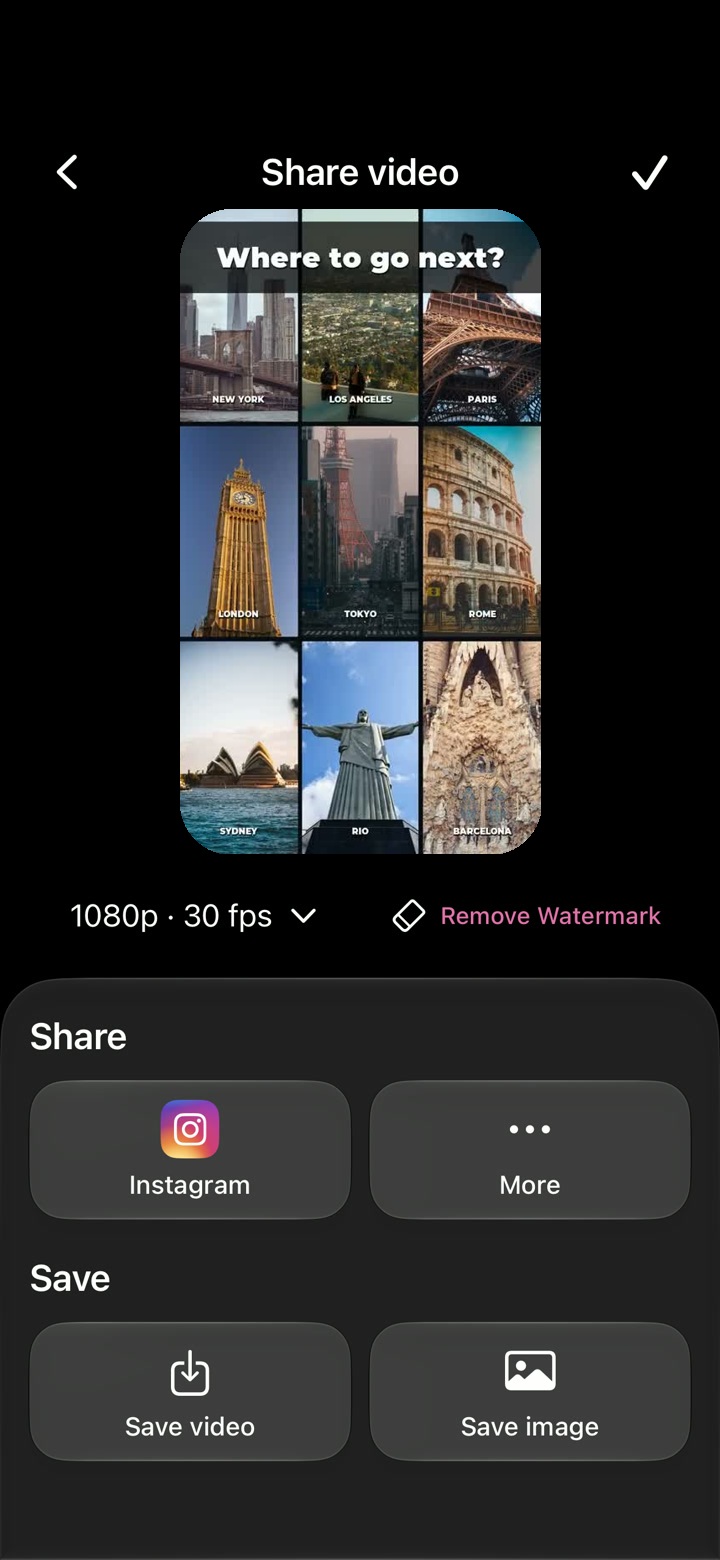
1080p · 30 fps
Nativer Export-Bildschirm auf dem iPhone mit Qualitätsauswahl, Videovorschau und Aktionen zum Speichern oder Teilen

Video-Export

Sieh dir dein Projekt an und wähle die verfügbare Auflösung und Bildrate, bevor du dein Video speicherst.

So funktioniert's↗
Ab aufs Handy

Dein nächster Schnitt
beginnt auf dem iPhone.

Scanne den Code mit der iPhone-Kamera, um AutoCut im App Store zu öffnen.

QR-Code, der zu AutoCut im App Store führtApp Store öffnen

Verfügbarkeit, Kompatibilität und Kaufoptionen findest du im App Store.