Deine Ideen. Dein Material. Dein nächster Schnitt, auf dem iPhone.
Kreative Details · Animierter Text

Gib deinen Worten einen Auftritt.

Wähle einen animierten Textstil, mach die Worte zu deinen und passe das Timing des Titels an dein Video an.

Verfügbar in der AutoCut-App fürs iPhone

Schreibmaschine · Stilvorschau mit eigenen Worten

Fang mit einem Grund zum Schneiden an.

Ein Titel sollte dann erscheinen, wenn er der Story hilft, und über dem Bild lesbar bleiben. Beginne mit einer kurzen Botschaft und wähle dann Bewegung, Position und Dauer passend dazu.

Ein praktisches Beispiel

Schreibmaschine: Mach jeden Moment zu deinem

In dieser Stilvorschau erscheint ein kurzer Titel Buchstabe für Buchstabe über einem Strandfoto. Setze die Idee mit deinen eigenen Medien um, wähle Schreibmaschine und ersetze die Worte durch deine Botschaft.

Ein Titel, der sich nach und nach aufbaut, zum Lesen stehen bleibt und ausblendet.

Probier diesen Workflow mit deinem eigenen Material aus.
Auf dem iPhone erstellen

Schritt für Schritt zu deiner Version.

01

Material öffnen

Starte ein Editor-Projekt mit einem Foto oder Video. Wähle für dieses Beispiel ein Strandfoto mit Platz für einen Titel.

02

Schreibmaschinen-Titel hinzufügen

Öffne Text, stöbere in den Textstilen und wähle Schreibmaschine für einen Aufbau Buchstabe für Buchstabe.

03

Botschaft schreiben

Ändere die Worte in „Mach jeden Moment zu deinem.“ Halte den Titel kurz und teile ihn bei Bedarf auf zwei Zeilen auf.

04

Lesbar machen

Lege Schriftart, Größe und Farbe fest. Platziere den Text über einem ruhigeren Bildbereich; das Beispiel nutzt weiße Schrift.

05

Platz in der Timeline festlegen

Schiebe das Textelement an den Moment, an dem es erscheinen soll, und trimme seine Dauer. Lass nach dem letzten Buchstaben eine Pause, damit der vollständige Titel gelesen werden kann.

06

Abspielen, prüfen und exportieren

Sieh dir den ganzen Abschnitt an, passe Position oder Dauer an und exportiere dann das fertige Video.

Zuerst die Bewegung wählen

Schreibmaschine baut die Buchstaben nacheinander auf. Andere Textstile bieten andere Auftritte; sieh dir einen Stil in der Vorschau an, bevor du dich festlegst.

Titel personalisieren

Verwende deine eigenen Worte und passe die verfügbaren Optionen für Schriftart, Größe, Farbe und Ausrichtung an.

Bewusst platzieren

Halte Gesichter, Produkte und andere wichtige Details frei. Entscheide über die Timeline, wann der Titel in die Story gehört.

Folge dem Beispiel

Ein Titel. Ein klarer Auftritt.

Die Vorschau nutzt ein Strandfoto und einen kurzen Schreibmaschinen-Titel. Die Worte erscheinen ab 0,8 Sekunden, bleiben lange genug zum Lesen sichtbar und blenden dann aus. Dies ist eine gerenderte Illustration des Stils, keine Aufnahme der App.

Im iPhone-Editor

Die Worte und der Look gehören dir.

Wähle das Textelement aus, um seine Einstellungen zu öffnen. Bearbeite deine Worte, wähle eine Schriftart, ändere Farbe und Größe und sieh dir die Animation über deinem eigenen Material an.

Dieser echte Screenshot des Editors zeigt einen anderen Titel, „Summer Vibes“, um die Textoptionen zu veranschaulichen. Wähle Schreibmaschine für den oben gezeigten Buchstabe-für-Buchstabe-Effekt.

Editor entdecken ↗

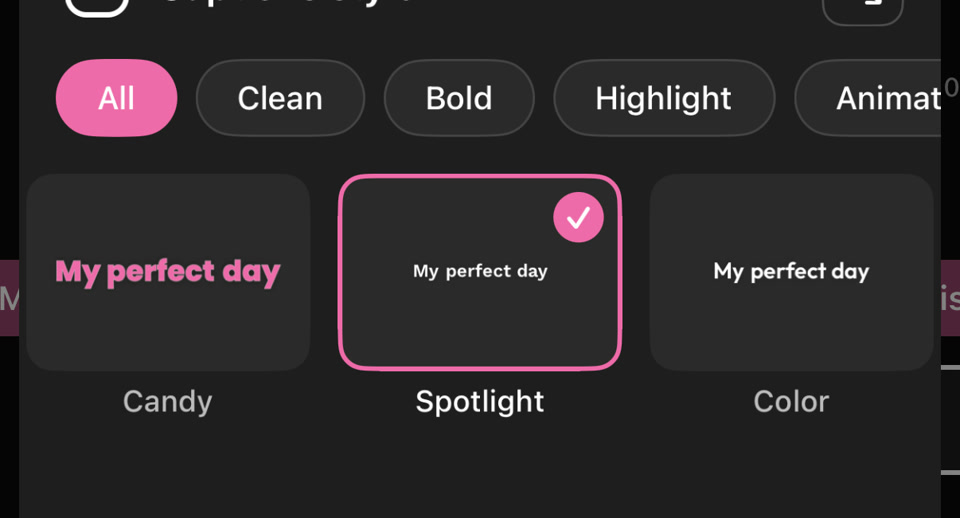
AutoCut-Editor auf dem iPhone mit ausgewähltem Titel „Summer Vibes“ und seinen Textoptionen
Vor dem Export

Gib jedem Wort Zeit zu wirken.

Kurz genug zum Lesen

Beschränke dich auf einen kurzen Gedanken. Ein langer Satz braucht länger zum Aufbauen und kann vom Bild ablenken.

Über die ganze Einstellung sichtbar

Prüfe den Titel über hellen und dunklen Bereichen deines Materials. Passe Farbe und Position an, wenn er schwer lesbar wird.

Lesepause lassen

Lass den fertigen Titel nach dem letzten Buchstaben sichtbar. Spiel den ganzen Abschnitt vor dem Export ab.

Kann ich Animierten Text im Browser nutzen?

Die Funktion läuft in AutoCut fürs iPhone. Die Website bietet Beispiele, Vorschauen der Vorlagen und Anleitungen.

Kann ich das Ergebnis vor dem Teilen prüfen?

Sieh dir das fertige Ergebnis in der App an und nutze die verfügbaren Bearbeitungswerkzeuge, um Medien, Timing und Aussehen zu prüfen.

Muss ich für diese Funktion etwas kaufen?

Der Zugang hängt vom Tool und vom Abo ab. Generierende Funktionen können außerdem Credits verbrauchen. Prüfe vor dem Start den aktuellen Bildschirm in der App und die Kaufdetails.

Ab aufs Handy

Dein nächster Schnitt
beginnt auf dem iPhone.

Scanne den Code mit der iPhone-Kamera, um AutoCut im App Store zu öffnen.

QR-Code, der zu AutoCut im App Store führtApp Store öffnen

Verfügbarkeit, Kompatibilität und Kaufoptionen findest du im App Store.