Deine Ideen. Dein Material. Dein nächster Schnitt, auf dem iPhone.
DEIN KREATIVER VIDEO-EDITOR AUF DEM IPHONE

Dein nächstes großes Video.
Ganz nach deinem Stil.

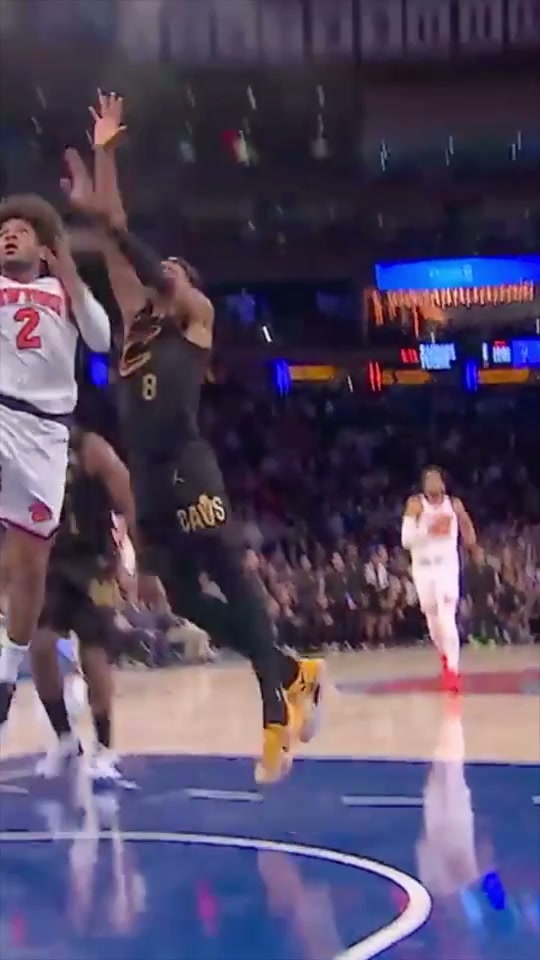
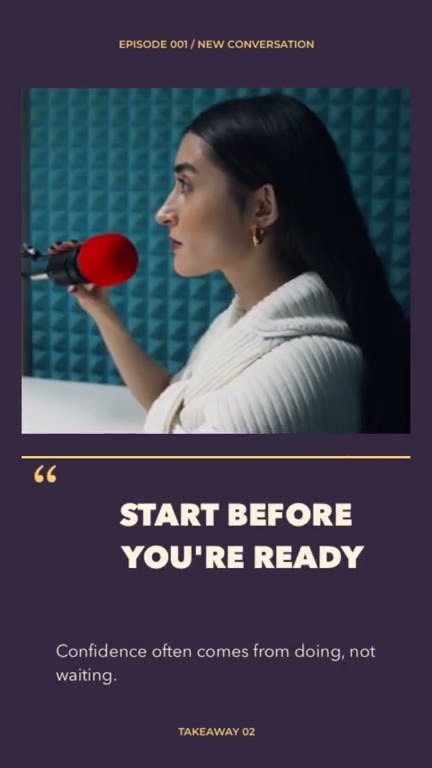
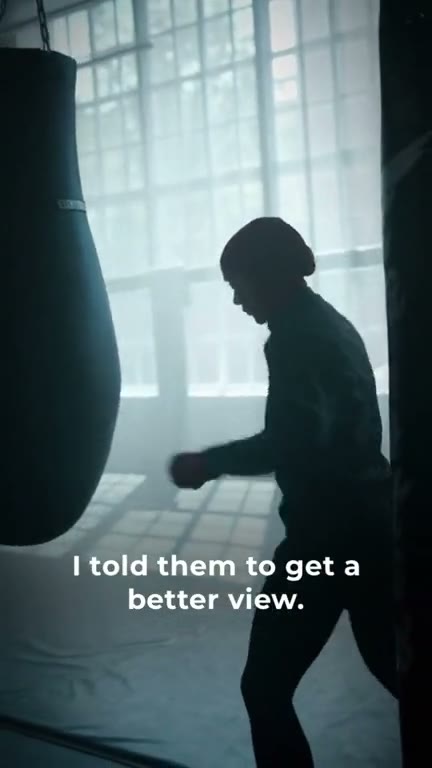
Mach aus langen Videos Clips. Erwecke deine Worte zum Leben.
Bring deine Galerie in Bewegung zur Musik.

Sieh dir die Beispiele an. Erstelle deine Version auf dem iPhone.

KI-Clips

Langes Video.
Kurze Clips.

Finde die Momente, die es wert sind, geteilt zu werden, in einer längeren Aufnahme. Prüfe die Clips, verfeinere ihr Timing und mach jeden zu deinem eigenen.

Langes VideoKurze Clips
KI-Clips entdecken
Ein langes Video → eine Sammlung kurzer Clips
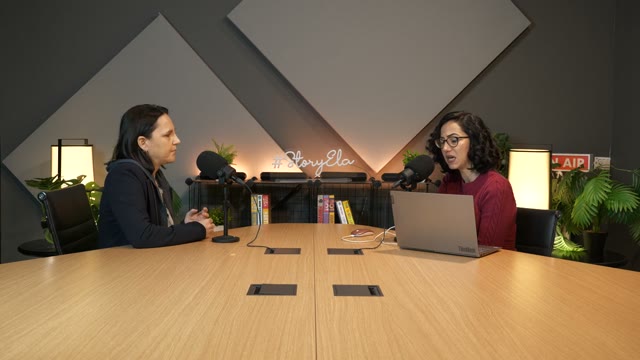
KI-Clips 01 / 06
✦ Starte mit deinem eigenen Material↗ Der finale Schnitt bleibt deiner▣ Erstelle auf deinem iPhone
Sieh den Unterschied

Dieselbe Story.
Ein bisschen mehr
zum Hinsehen.

Ein Kaffee, ein Spaziergang, ein Sonnenuntergang. Sieh zu, wie aus einer einfachen Reiseerzählung eine untertitelte Story mit passenden Zusatzaufnahmen wird.

  • Behalte die ursprüngliche Sprecherin und Erzählung
  • Füge rund um die gesprochenen Ideen Zusatzmaterial hinzu
  • Verfeinere Text, Medien und Timing im Editor
B-Roll & Auto-Bearbeitung entdecken ↗
Vorher · Original
Nachher · AutoCut
Ein Look für deine nächste Story

Starte mit etwas,
das dich bewegt.

46 Vorlagen-Vorschauen entdecken ↗
Gemacht für das, was du machst

Eine gute Idee sieht
bei jedem anders aus.

Finde einen Workflow für ein Gespräch, ein Wochenende, ein Produkt oder einen nützlichen Tipp.

Von der Galerie zu etwas, das sich zu teilen lohnt

Ein einfacherer Start.

01

Bring deine Momente mit

Wähle in der iPhone-App Fotos, Videos, eine Aufnahme oder einen unterstützten Link.

02

Finde deine Richtung

Starte mit einem Tool oder einer Vorlage. Prüfe die erste Anordnung und mach sie zu deiner eigenen.

03

Teile deine Version

Sieh dir die fertige Story an, wähle die Exporteinstellungen und speichere das Video.

Bevor du startest

Ein paar Dinge, die du wissen solltest.

Kann ich auf dieser Website ein Video bearbeiten?

Die Bearbeitungs-Tools von AutoCut stecken in der iPhone-App. Auf dieser Website kannst du vor dem Download Funktionen entdecken, Beispiele ansehen und Vorlagen in der Vorschau anschauen.

Kann ich ein automatisches Ergebnis weiterbearbeiten?

Ja. Ergebnisse der Tools und Vorlagen lassen sich im Editor öffnen, wo du Medien, Text, Timing und Audio verfeinern kannst.

Ist AutoCut kostenlos?

AutoCut ist kostenlos erhältlich. Einige Vorlagen, Tools, Exporte und generierende Funktionen erfordern Pro-Zugang, Credits oder andere In-App-Käufe. Aktuelle Zugangsoptionen und Preise findest du in der App.

Kann ich meine eigenen Fotos, Videos und Musik verwenden?

Du kannst mit deinen eigenen Medien arbeiten und deinen eigenen Ton importieren. Stell sicher, dass du alle Inhalte, die du veröffentlichst, auch verwenden darfst.

Wo finde ich die hier gezeigten Vorlagen?

Öffne die iPhone-App und suche den angezeigten Namen der Vorlage oder stöbere danach. Jede Detailseite einer Vorlage enthält ihren Namen und eine Vorschau.

Ab aufs Handy

Dein nächster Schnitt
beginnt auf dem iPhone.

Scanne den Code mit der iPhone-Kamera, um AutoCut im App Store zu öffnen.

QR-Code, der zu AutoCut im App Store führtApp Store öffnen

Verfügbarkeit, Kompatibilität und Kaufoptionen findest du im App Store.