AutoCut
AIクリップ
長い動画を、
ショートクリップに。
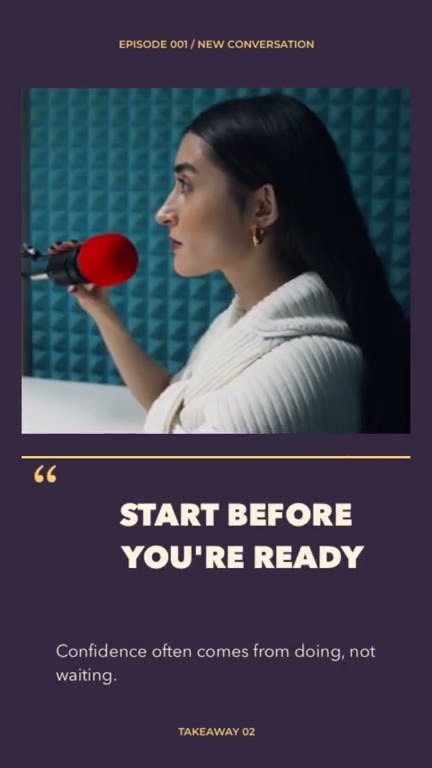
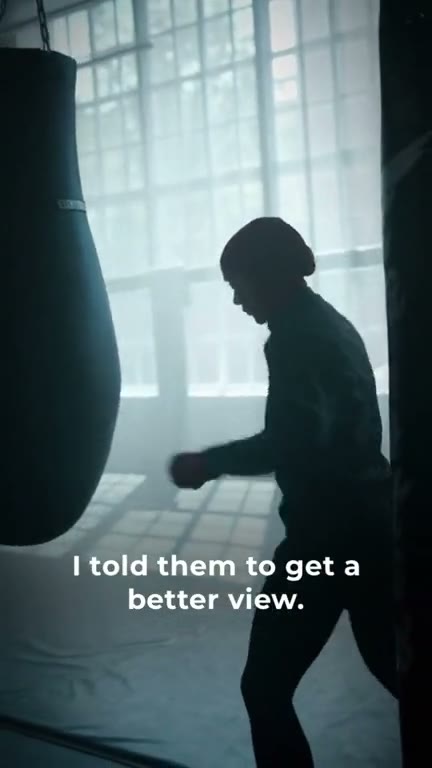
長い録画からシェアしたい瞬間を見つけましょう。クリップを確認し、タイミングを整えて、それぞれを自分らしく仕上げます。
長い動画ショートクリップ
AIクリップを見る 長い動画1本 → ショートクリップのコレクション
長い動画をクリップに。言葉をいきいきと。
カメラロールを音楽に合わせて動かそう。
例を見て、iPhoneであなたのバージョンを作りましょう。
長い録画からシェアしたい瞬間を見つけましょう。クリップを確認し、タイミングを整えて、それぞれを自分らしく仕上げます。
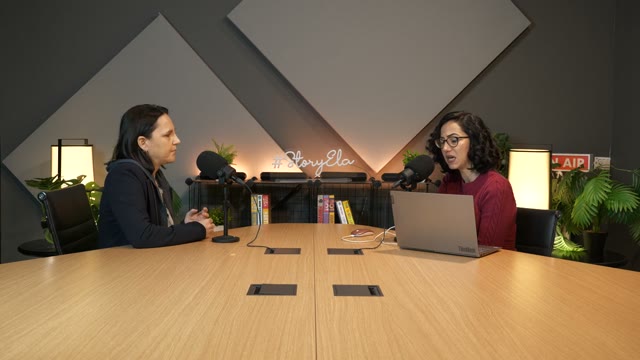 あなたの動画
 01
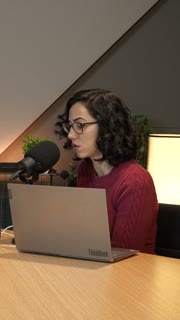 02
 03
長い動画からショートクリップを見つけ、提案を確認して、iPhoneでそれぞれを自分らしく仕上げましょう。
 オリジナル
 Bロール+字幕
トーク動画に関連するBロール、字幕、アニメーションスタンプ(任意)を加え、iPhoneで編集を仕上げます。



曲とその区間を選び、検出したリズムに合わせてモンタージュを作ります。



 AutoCut
対応するAutoCutテンプレートを使って、選んだ写真と動画をひとつのモンタージュ動画にします。
 16:9
 9:16
人物や動きを追いながら、許可したレイアウトの中から選んで、動画を新しいアスペクト比に合わせます。
動画の周囲のノイズを減らし、保存や編集の前に分離した声をプレビューできます。
コーヒー、散歩、夕日。シンプルな旅のナレーションが、関連する補足ショット入りの字幕付きストーリーに変わる様子をご覧ください。
会話、週末、商品、役立つアドバイスのためのワークフローを見つけましょう。
iPhoneアプリで写真、動画、録画、または対応リンクを選びます。
ツールかテンプレートから始めます。最初の構成を確認し、自分らしく仕上げましょう。
完成したストーリーをプレビューし、エクスポート設定を選んで動画を保存します。
確認・スタイル調整ができる自動生成の字幕で、トーク動画をもっと見やすく。
iPhoneガイド · AIクリップ長い会話から見どころを見つけ、各クリップが単体で成立するか確認しましょう。
iPhoneガイド · Bロール&自動編集元のナレーションを残したまま、補足の映像で話し手の伝えたいことを見せましょう。
iPhoneガイド · ビート同期先に曲の区間を選び、そのリズムに合うカットでモンタージュを作りましょう。
AutoCutの編集ツールはiPhoneアプリにあります。このサイトでは、ダウンロード前に機能を調べたり、例を見たり、テンプレートをプレビューしたりできます。
はい。ツールの結果やテンプレートからエディターに移り、メディア、テキスト、タイミング、音声を調整できます。
AutoCutは無料でダウンロードできます。一部のテンプレート、ツール、エクスポート、生成機能には、Proの利用権、クレジット、その他のアプリ内課金が必要です。最新の利用条件と料金はアプリでご確認ください。
自分のメディアを使い、自分の音声を読み込めます。公開するコンテンツは、使用する許可があることを確認してください。
iPhoneアプリを開き、表示されているテンプレート名で検索するか、一覧から探してください。各テンプレートの詳細ページに名前とプレビューを掲載しています。