 AutoCut
オーディオ · 音声分離
声はそのまま。雑音は控えめに。
動画の周囲のノイズを減らし、保存や編集の前に分離した声をプレビューできます。
AutoCut iPhoneアプリで利用できます
編集する理由から始めよう。
使える録音でも、エアコンや部屋の雑音などが話し手の声と重なっていることがあります。
実践例
背景ノイズを加えた声
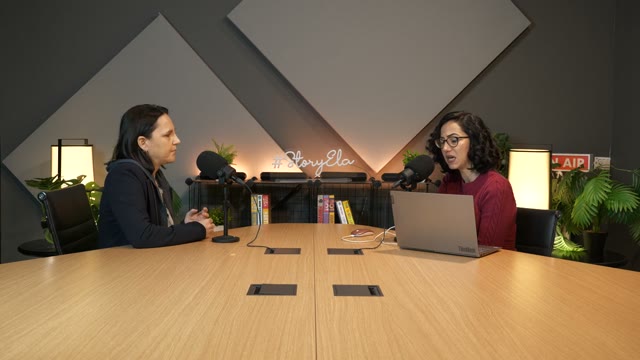
この試聴例は、話し声の録音に背景ノイズを加えたものです。処理後のバージョンにはAutoCutのネイティブ音声分離エンジンを使っています。ヘッドホンで聞き比べてみましょう。
同じ録音の、声を際立たせたバージョン。
あなたの映像でこのワークフローを試してみましょう。iPhoneで作る
3ステップであなたのバージョンに。
01
録音を選ぶ
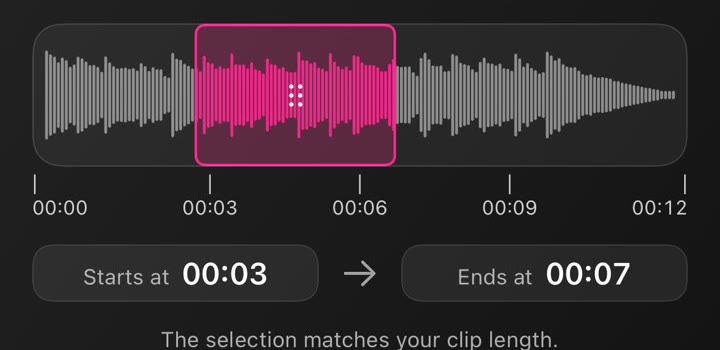
音声分離を開き、話し声のある動画を選びます。
02
除去の強さを選ぶ
背景の環境音をどのくらい残すか選びます。
03
保存前に聞く
結果を比べてから、保存するかエディターで編集を続けます。
雰囲気を少し残す
環境音が大切な場面では、軽めの除去のほうが自然に聞こえることがあります。
声をプレビュー
ノイズの減り具合と、話し手の声質の変化の両方を聞いて確認しましょう。
デバイス上で処理
音声分離はデバイス上のオーディオモデルを使います。
音声分離では、重なり合ったすべての声を確実に分けたり、ひどく歪んだ音声を修復したりすることはできません。


音声分離はブラウザで使えますか?
この機能はiPhone版AutoCutで動作します。このサイトでは例、テンプレートのプレビュー、手順を紹介しています。
シェアする前に結果を確認できますか?
アプリで完成した結果をプレビューし、利用できる編集機能でメディア、タイミング、見た目を確認できます。
この機能は購入が必要ですか?
利用条件はツールやサブスクリプションによって異なります。生成機能ではクレジットを使う場合もあります。始める前に、アプリ内の最新の画面と購入内容をご確認ください。