 AutoCut
スマート編集 · Bロール&自動編集
あなたの言葉に、見せる映像を。
トーク動画に関連するBロール、字幕、アニメーションスタンプ(任意)を加え、iPhoneで編集を仕上げます。
AutoCut iPhoneアプリで利用できます
編集する理由から始めよう。
話しているショットひとつでもアイデアは説明できますが、タイミングよく補足の映像が入ると、伝えたいことがぐっとわかりやすくなります。
実践例
パリの一日を映像で
元の動画の話し手は、コーヒー、セーヌ川沿いの散歩、夕日について話しています。編集後の例では、その話の瞬間に合わせて補足のショットと字幕を加えています。
元の声はそのままに、トーク動画がビジュアルストーリーに。
あなたの映像でこのワークフローを試してみましょう。iPhoneで作る
3ステップであなたのバージョンに。
01
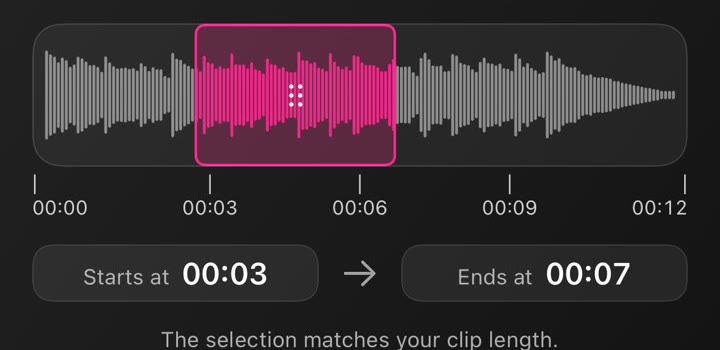
区間を選ぶ
動画を選び、編集したい部分をトリミングします。
02
編集を設定
言語、自動編集の設定、カバー率、スタンプや音楽を入れるかどうかを選びます。
03
確認して仕上げる
編集を生成し、エディターでメディア、タイミング、テキスト、スタイルを変更します。
内容に合った補足ショット
Bロールは元の動画をすべて置き換えるのではなく、話している内容に沿って入ります。
スタンプは任意
映像はそのままに、アニメーションスタンプがストーリーに合うかは別に決められます。
編集できる結果
生成された構成はプロジェクトとして残り、エクスポート前に調整できます。
自動編集は最大90秒までの選択区間で動作します。オンライン生成にはインターネット接続が必要です。





Bロール&自動編集はブラウザで使えますか?
この機能はiPhone版AutoCutで動作します。このサイトでは例、テンプレートのプレビュー、手順を紹介しています。
シェアする前に結果を確認できますか?
アプリで完成した結果をプレビューし、利用できる編集機能でメディア、タイミング、見た目を確認できます。
この機能は購入が必要ですか?
利用条件はツールやサブスクリプションによって異なります。生成機能ではクレジットを使う場合もあります。始める前に、アプリ内の最新の画面と購入内容をご確認ください。