 AutoCut
スマート編集 · AIリフレーム
横長の動画を、もっと良い縦のフレームに。
人物や動きを追いながら、許可したレイアウトの中から選んで、動画を新しいアスペクト比に合わせます。
AutoCut iPhoneアプリで利用できます
0:00 / 0:08
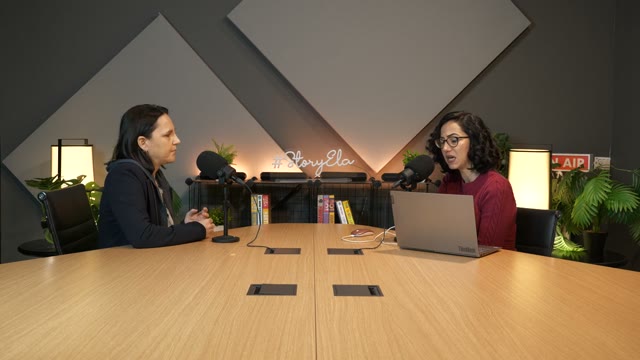
縦の分割レイアウトで、2人の話し手を両方とも画面に収めます。
編集する理由から始めよう。
中央固定の切り抜きでは、話し手やアクションが外れてしまうことがあります。ショットによって最適な配置は異なります。
実践例
3つのストーリー。3つの異なるフレーム。
ポッドキャストの会話には分割レイアウト、NBAのリプレイには追従する切り抜き、ゲームプレイとフェイスカムには別々のパネルを。上のデモは実際のリフレームエンジンとその切り抜きパスを使っているため、元動画のガイドと縦の結果が一致します。
内容に合わせた構図を、元動画と見比べながら確認できます。
あなたの映像でこのワークフローを試してみましょう。iPhoneで作る
3ステップであなたのバージョンに。
01
動画を選ぶ
AIリフレームを開き、処理する部分を選びます。
02
比率とレイアウトを設定
出力の比率と、AIが使ってよいレイアウトを選びます。
03
結果をプレビュー
処理が終わったら動画を確認し、保存、シェア、または編集を続けます。
多彩な構図
使えるレイアウトには、フィル、フィット、分割、複数人の配置のほか、ゲームプレイや画面共有向けのオプションがあります。
設定はいつでも変更可能
プレビューから戻って設定を調整できます。
デバイス上で解析
リフレームエンジンは動画をデバイス上で解析・レンダリングします。
追従の精度は映像によって異なります。速い動き、シーンの切り替わり、複数人のショットは必ずプレビューで確認してください。
もう少し詳しく
保存しておきたい解説。
アイデアをさらに広げる
あわせて使いたい機能…





AIリフレームはブラウザで使えますか?
この機能はiPhone版AutoCutで動作します。このサイトでは例、テンプレートのプレビュー、手順を紹介しています。
シェアする前に結果を確認できますか?
アプリで完成した結果をプレビューし、利用できる編集機能でメディア、タイミング、見た目を確認できます。
この機能は購入が必要ですか?
利用条件はツールやサブスクリプションによって異なります。生成機能ではクレジットを使う場合もあります。始める前に、アプリ内の最新の画面と購入内容をご確認ください。