 AutoCut
モンタージュ&テンプレート · ビート同期
カットを音楽にぴったり合わせる。
曲とその区間を選び、検出したリズムに合わせてモンタージュを作ります。
AutoCut iPhoneアプリで利用できます
ビート同期のワークフローとモンタージュの例
編集する理由から始めよう。
音楽のアクセントの間に入ったカットは、曲とちぐはぐに感じられることがあります。先に区間を選ぶことで、編集の土台がしっかりします。
実践例
曲の展開に合わせた旅行モンタージュ
曲の区間を選び、旅行のクリップを選んで、ビートに合わせてシーケンスを組み立てます。曲が盛り上がるにつれて構成がどう変わるか確認しましょう。
選んだ音声にタイミングが合ったモンタージュ。
あなたの映像でこのワークフローを試してみましょう。iPhoneで作る
3ステップであなたのバージョンに。
01
音楽を選ぶ
ライブラリの曲を選ぶか、自分の音声を読み込みます。
02
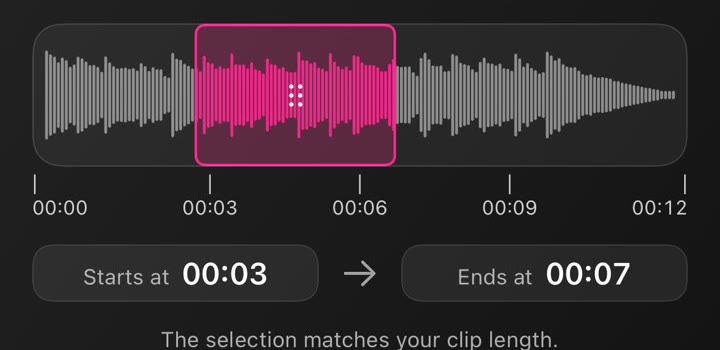
区間を選ぶ
最初から始めるか、曲の区間の開始と終了を調整します。
03
作成してプレビュー
メディアを選び、音楽に対するカットを確認します。
あなたが選んだ区間
選んだ区間をもとに、実際に使いたい部分のビートを解析します。
映像にバリエーションを
さまざまなショットを組み合わせ、カットごとに新しい要素を加えましょう。
編集できるタイミング
自動で作った出発点から、エディターでモンタージュを仕上げます。







ビート同期はブラウザで使えますか?
この機能はiPhone版AutoCutで動作します。このサイトでは例、テンプレートのプレビュー、手順を紹介しています。
シェアする前に結果を確認できますか?
アプリで完成した結果をプレビューし、利用できる編集機能でメディア、タイミング、見た目を確認できます。
この機能は購入が必要ですか?
利用条件はツールやサブスクリプションによって異なります。生成機能ではクレジットを使う場合もあります。始める前に、アプリ内の最新の画面と購入内容をご確認ください。