 AutoCut
Des coupes calées sur la musique.
Choisissez une chanson et un passage, puis construisez un montage autour du rythme détecté.
Disponible dans l'app AutoCut pour iPhone
Commencez par une bonne raison de monter.
Une coupe qui tombe entre deux temps forts peut sembler déconnectée du morceau. Choisir d'abord un passage donne au montage une base plus solide.
Un montage de voyage avec un changement musical
Sélectionnez un passage de la chanson, choisissez des clips de voyage et construisez la séquence autour du beat. Observez comment l'enchaînement évolue quand le morceau monte en énergie.
Un montage dont le timing colle à l'audio sélectionné.
Essayez ce workflow avec vos propres vidéos.Trois étapes vers votre version.
Choisissez votre musique
Prenez un morceau de la bibliothèque ou importez votre propre audio.
Choisissez le passage
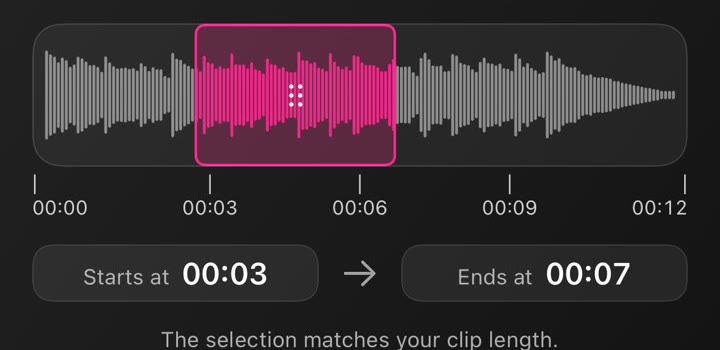
Partez du début ou ajustez le début et la fin du passage de la chanson.
Construisez et prévisualisez
Choisissez vos médias et vérifiez les coupes par rapport à la musique.
Votre passage de chanson
Le passage sélectionné indique à l'analyse du rythme la partie que vous voulez vraiment utiliser.
De la variété visuelle
Combinez des plans différents pour que chaque coupe apporte quelque chose de nouveau.
Un timing modifiable
Utilisez l'éditeur pour peaufiner le montage après le point de départ automatique.
Un tutoriel à garder sous la main.
Fonctionne bien avec…
 9
 5
 1
Grid Flow
Combinez des grilles et des moments plein cadre dans un montage rythmé par la musique.
Musique & montage audio
Choisissez une musique, utilisez votre propre audio et ajustez le passage sélectionné dans votre projet.



 AutoCut
Montages AutoCut
Transformez une sélection de photos et de vidéos en montage grâce aux modèles compatibles AutoCut.
Peut-on utiliser Synchro sur le beat dans le navigateur ?
La fonctionnalité s'utilise dans AutoCut pour iPhone. Le site propose des exemples, des aperçus de modèles et des instructions.
Puis-je vérifier le résultat avant de le partager ?
Prévisualisez le résultat final dans l'app et utilisez les outils de montage disponibles pour vérifier les médias, le timing et l'apparence.
Cette fonctionnalité est-elle payante ?
L'accès varie selon l'outil et l'abonnement. Les fonctions de génération peuvent aussi utiliser des crédits. Vérifiez l'écran actuel de l'app et les détails d'achat avant de commencer.