 AutoCut
Chaque mot, facile à suivre.
Générez des sous-titres pour votre vidéo, choisissez un style et corrigez le texte avant de partager.
Disponible dans l'app AutoCut pour iPhone
Commencez par une bonne raison de monter.
On regarde des vidéos dans des endroits et à des volumes différents. Des sous-titres clairs rendent la parole plus facile à suivre quand le son seul ne suffit pas.
Un clip parlé qui fonctionne sans le son
Prenez une courte explication ou un conseil de voyage. Générez les sous-titres, vérifiez les noms et la ponctuation, puis choisissez une taille et une position qui laissent visibles les parties importantes de l'image.
Des sous-titres lisibles qui accompagnent l'intervenant sans masquer le sujet.
Essayez ce workflow avec vos propres vidéos.Trois étapes vers votre version.
Choisissez votre vidéo
Importez une vidéo face caméra et coupez la partie qui vous intéresse.
Réglez la langue
Sélectionnez la langue parlée ou utilisez la détection automatique.
Stylisez et vérifiez
Générez les sous-titres, corrigez les mots et ajustez l'apparence dans l'éditeur.
Des mots modifiables
Corrigez un nom, un lieu ou une phrase peu claire après la génération.
Un style adapté
Choisissez des couleurs et un style de texte cohérents avec le fond de la vidéo.
Associez-les au B-roll
Ajoutez des plans d'illustration quand l'histoire gagne à avoir plus de contexte visuel.
La reconnaissance vocale peut faire des erreurs. Relisez l'ensemble des sous-titres avant de publier.
Un tutoriel à garder sous la main.
Fonctionne bien avec…
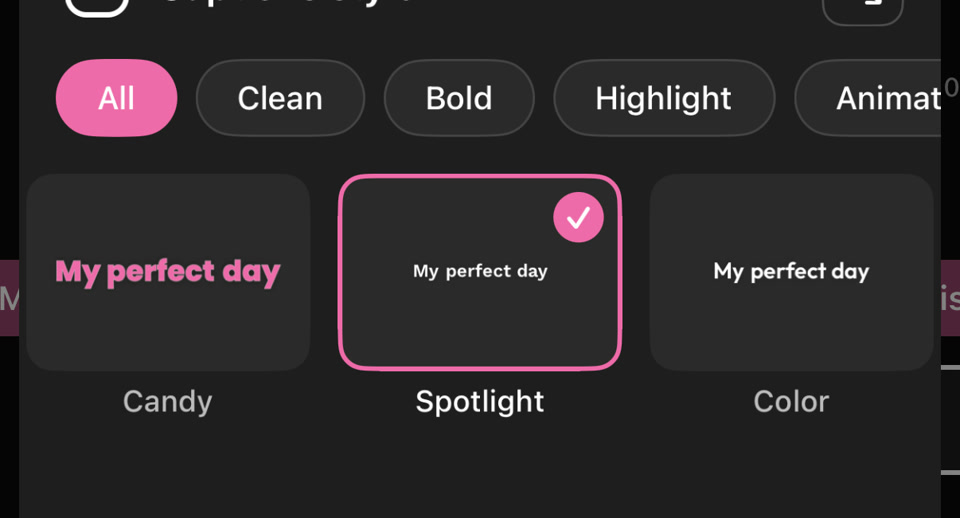 CHOISISSEZ VOTRE STYLE DE SOUS-TITRES
Styles de sous-titres
Donnez à vos sous-titres un look cohérent grâce au style de texte, aux couleurs et aux mises en valeur animées.

À PARIS
Traduction des sous-titres
Traduisez les sous-titres générés dans une langue cible disponible et vérifiez la formulation dans votre vidéo.
 Original
 B-roll + sous-titres
B-roll & montage auto
Partez d'une vidéo face caméra et ajoutez des plans B-roll pertinents, des sous-titres et, si vous le souhaitez, des stickers animés, puis peaufinez le montage sur iPhone.
Peut-on utiliser les Sous-titres auto dans le navigateur ?
La fonctionnalité s'utilise dans AutoCut pour iPhone. Le site propose des exemples, des aperçus de modèles et des instructions.
Puis-je vérifier le résultat avant de le partager ?
Prévisualisez le résultat final dans l'app et utilisez les outils de montage disponibles pour vérifier les médias, le timing et l'apparence.
Cette fonctionnalité est-elle payante ?
L'accès varie selon l'outil et l'abonnement. Les fonctions de génération peuvent aussi utiliser des crédits. Vérifiez l'écran actuel de l'app et les détails d'achat avant de commencer.