 AutoCut
Que cada palabra se entienda.
Genera subtítulos para tu video, elige un estilo de subtítulos y corrige el texto antes de compartir.
Disponible en la app AutoCut para iPhone
Empieza con un motivo para editar.
La gente ve videos en lugares distintos y con volúmenes distintos. Unos subtítulos claros hacen que el contenido hablado se entienda mejor cuando el audio no basta.
Un clip hablado que funciona sin sonido
Usa una explicación corta o un consejo de viaje. Genera los subtítulos, revisa los nombres y la puntuación y elige un tamaño y una posición que dejen visibles las partes importantes de la imagen.
Subtítulos legibles que acompañan a quien habla en lugar de tapar al protagonista.
Prueba este flujo con tus propias imágenes.Tres pasos para tu versión.
Elige tu video
Importa un video hablado y recórtalo a la parte que necesitas.
Elige el idioma
Selecciona el idioma hablado o usa la detección de idioma.
Estiliza y revisa
Genera los subtítulos, corrige las palabras y ajusta el aspecto en el editor.
Palabras que puedes editar
Corrige un nombre, un lugar o una frase poco clara después de la generación.
Un estilo que encaje
Elige colores y estilos de texto que tengan sentido con el fondo del video.
Combínalo con B-roll
Añade imágenes de apoyo cuando a la historia le venga bien más contexto visual.
El reconocimiento de voz puede cometer errores. Revisa todo el texto de los subtítulos antes de publicar.
Un tutorial que vale la pena guardar.
Combina bien con…
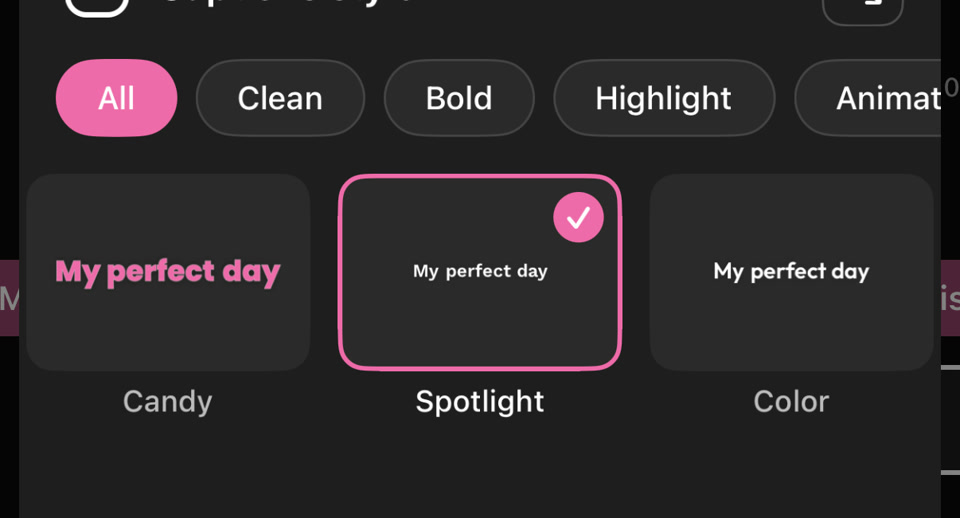 ELIGE TU ESTILO DE SUBTÍTULOS
Estilos de subtítulos
Dale a tus subtítulos un aspecto coherente con estilos de texto, colores y énfasis animado.

À PARIS
Traducción de subtítulos
Traduce los subtítulos generados a uno de los idiomas disponibles y revisa el texto en tu video.
 Original
 B-roll + subtítulos
B-roll y edición automática
Parte de un video hablado y añade B-roll relevante, subtítulos y stickers animados opcionales; después ajusta la edición en iPhone.
¿Puedo usar Subtítulos automáticos en mi navegador?
La función se ejecuta en AutoCut para iPhone. El sitio web ofrece ejemplos, vistas previas de plantillas e instrucciones.
¿Puedo revisar el resultado antes de compartir?
Previsualiza el resultado final en la app y usa los controles de edición disponibles para revisar el contenido, los tiempos y el aspecto.
¿Esta función requiere una compra?
El acceso varía según la herramienta y la suscripción. Las funciones de generación también pueden usar créditos. Consulta la pantalla actual de la app y los detalles de compra antes de empezar.