 AutoCut
Faites passer votre histoire au-delà de la langue.
Traduisez les sous-titres générés dans une langue cible disponible et vérifiez la formulation dans votre vidéo.
Disponible dans l'app AutoCut pour iPhone
Audio en anglais · Sous-titres en français
La même voix et le même enregistrement, avec des sous-titres traduits. Changez de langue pour comparer ce court exemple.
Commencez par une bonne raison de monter.
Une vidéo peut être utile à des personnes qui ne parlent pas la langue d'origine. Des sous-titres traduits offrent une autre façon de comprendre le même enregistrement.
Un bon plan local pour un autre public
Gardez la narration de voyage d'origine et choisissez une langue cible pour les sous-titres. Vérifiez les noms de lieux et la fluidité des phrases avant d'exporter une version pour ce public.
La voix d'origine reste, avec des sous-titres dans une autre langue.
Essayez ce workflow avec vos propres vidéos.Trois étapes vers votre version.
Choisissez la langue parlée
Aidez la transcription à comprendre la vidéo source.
Sélectionnez la traduction
Choisissez une langue cible disponible dans les réglages des sous-titres.
Vérifiez le résultat
Relisez la traduction et la mise en page des sous-titres avant d'exporter.
L'enregistrement d'origine est conservé
La traduction modifie les sous-titres écrits, pas la voix de l'intervenant.
Choisissez une langue disponible
Le sélecteur de langue de l'app indique les langues de traduction actuellement disponibles.
Vérifiez les noms et le contexte
Les expressions locales et les noms propres méritent une vérification manuelle.
Cette fonctionnalité traduit les sous-titres ; elle ne double pas et ne clone pas la voix d'origine.
Fonctionne bien avec…

Sous-titres auto
Générez des sous-titres pour votre vidéo, choisissez un style et corrigez le texte avant de partager.
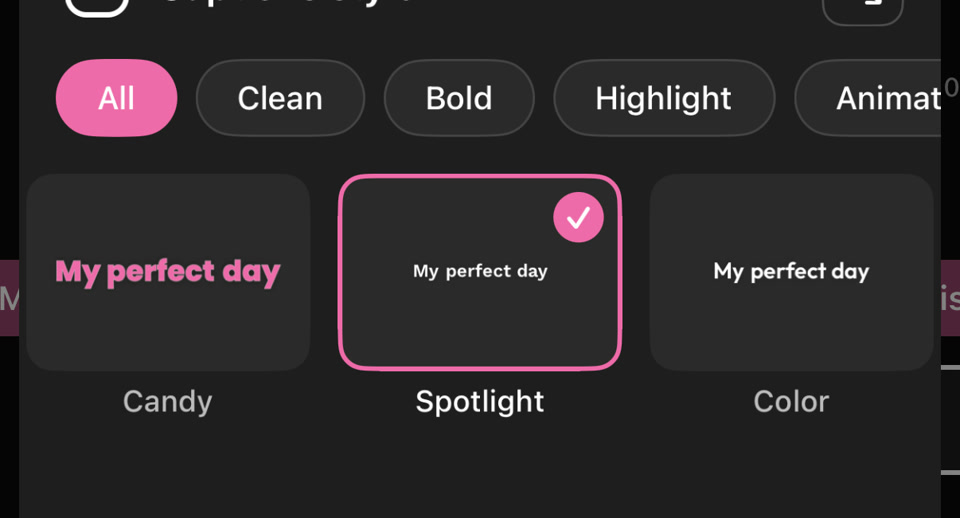 CHOISISSEZ VOTRE STYLE DE SOUS-TITRES
Styles de sous-titres
Donnez à vos sous-titres un look cohérent grâce au style de texte, aux couleurs et aux mises en valeur animées.
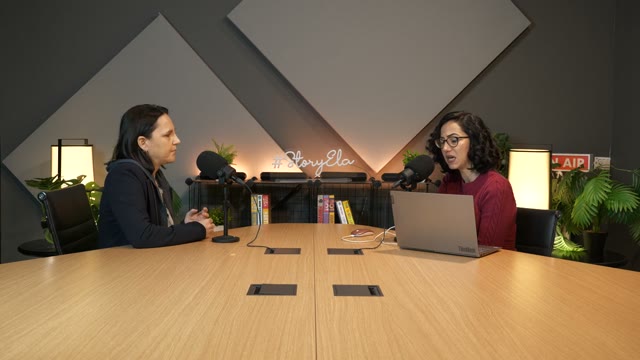 VOTRE VIDÉO
 01
 02
 03
Clips IA
Trouvez des clips courts dans une vidéo longue, passez en revue les suggestions et personnalisez chacun d'eux sur iPhone.
Peut-on utiliser la Traduction des sous-titres dans le navigateur ?
La fonctionnalité s'utilise dans AutoCut pour iPhone. Le site propose des exemples, des aperçus de modèles et des instructions.
Puis-je vérifier le résultat avant de le partager ?
Prévisualisez le résultat final dans l'app et utilisez les outils de montage disponibles pour vérifier les médias, le timing et l'apparence.
Cette fonctionnalité est-elle payante ?
L'accès varie selon l'outil et l'abonnement. Les fonctions de génération peuvent aussi utiliser des crédits. Vérifiez l'écran actuel de l'app et les détails d'achat avant de commencer.