 AutoCut
Lass deine Story Sprachgrenzen überwinden.
Übersetze erstellte Untertitel in eine verfügbare Zielsprache und prüfe die Formulierung in deinem Video.
Verfügbar in der AutoCut-App fürs iPhone
Englischer Ton · Französische Untertitel
Dieselbe Stimme und Aufnahme, mit übersetzten Untertiteln. Wechsle die Sprache, um dieses kurze Beispiel zu vergleichen.
Fang mit einem Grund zum Schneiden an.
Ein Video kann auch für Menschen nützlich sein, die die Originalsprache nicht sprechen. Übersetzte Untertitel bieten einen weiteren Weg, dieselbe Aufnahme zu verstehen.
Ein lokaler Reisetipp für ein anderes Publikum
Behalte die ursprüngliche Reiseerzählung bei und wähle eine Zielsprache für die Untertitel. Prüfe Ortsnamen und natürliche Formulierungen, bevor du eine Version für dieses Publikum exportierst.
Die Originalstimme bleibt, mit Untertiteln in einer anderen Sprache.
Probier diesen Workflow mit deinem eigenen Material aus.Drei Schritte zu deiner Version.
Gesprochene Sprache wählen
Hilf der Transkription, das Quellvideo zu verstehen.
Übersetzung wählen
Wähle in den Untertitel-Einstellungen eine verfügbare Zielsprache.
Ergebnis prüfen
Prüfe die übersetzte Formulierung und das Untertitel-Layout vor dem Export.
Originalaufnahme behalten
Die Untertitel-Übersetzung ändert die geschriebenen Untertitel, nicht die Stimme des Sprechers.
Verfügbare Sprache wählen
Die Sprachauswahl in der App zeigt, welche Übersetzungssprachen aktuell verfügbar sind.
Namen und Kontext prüfen
Lokale Ausdrücke und Eigennamen verdienen eine manuelle Kontrolle.
Diese Funktion übersetzt Untertitel; sie synchronisiert oder klont nicht die Originalstimme.
Passt gut zu …

Automatische Untertitel
Erstelle Untertitel für dein Video, wähle einen Untertitel-Stil und korrigiere den Text vor dem Teilen.
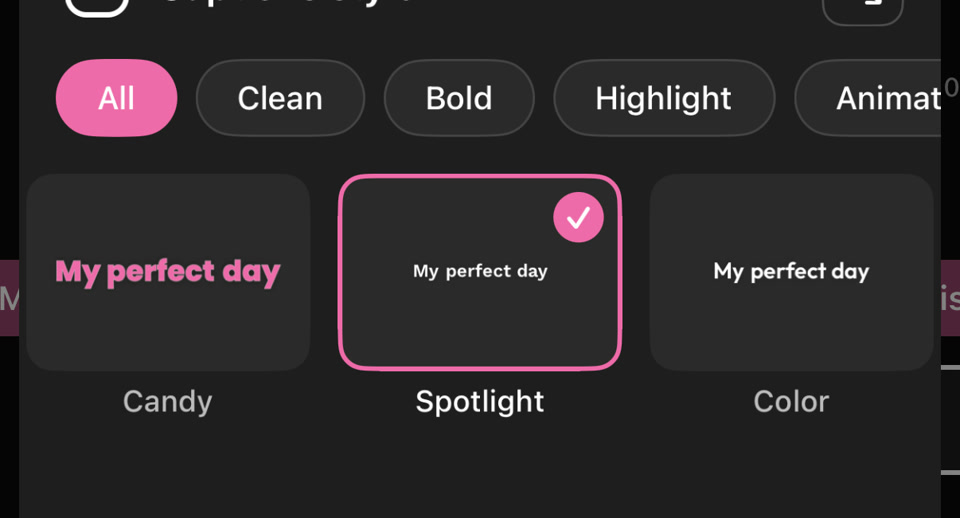 WÄHLE DEINEN UNTERTITEL-STIL
Untertitel-Stile
Gib Untertiteln einen einheitlichen Look mit Textgestaltung, Farben und animierter Hervorhebung.
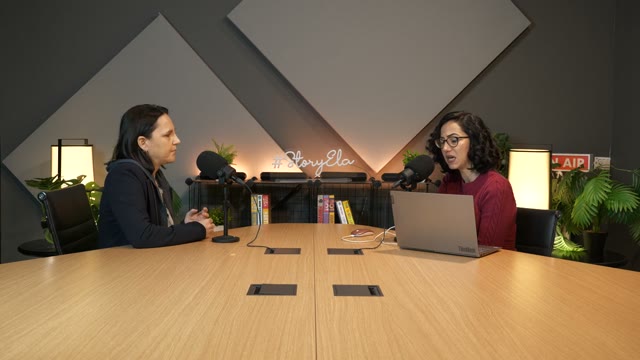 DEIN VIDEO
 01
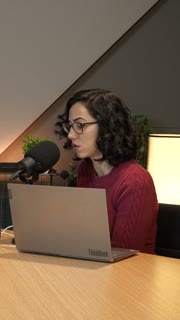 02
 03
KI-Clips
Finde kurze Clips in einem längeren Video, prüfe die Vorschläge und mach jeden davon auf dem iPhone zu deinem eigenen.
Kann ich Untertitel-Übersetzung im Browser nutzen?
Die Funktion läuft in AutoCut fürs iPhone. Die Website bietet Beispiele, Vorschauen der Vorlagen und Anleitungen.
Kann ich das Ergebnis vor dem Teilen prüfen?
Sieh dir das fertige Ergebnis in der App an und nutze die verfügbaren Bearbeitungswerkzeuge, um Medien, Timing und Aussehen zu prüfen.
Muss ich für diese Funktion etwas kaufen?
Der Zugang hängt vom Tool und vom Abo ab. Generierende Funktionen können außerdem Credits verbrauchen. Prüfe vor dem Start den aktuellen Bildschirm in der App und die Kaufdetails.