 AutoCut
Gib deinen Worten etwas zum Zeigen.
Ergänze ein Video, in dem gesprochen wird, um passende B-Roll, Untertitel und optionale animierte Sticker und verfeinere den Schnitt dann auf dem iPhone.
Verfügbar in der AutoCut-App fürs iPhone
Fang mit einem Grund zum Schneiden an.
Eine einzelne Sprechaufnahme kann eine Idee erklären, aber eine gut getimte Zusatzaufnahme zeigt besser, was du meinst.
Ein Tag in Paris, bebildert
Die Sprecherin im Original erzählt von Kaffee, einem Spaziergang an der Seine und dem Sonnenuntergang. Das bearbeitete Beispiel ergänzt Zusatzaufnahmen und Untertitel rund um diese gesprochenen Momente.
Ein Sprechvideo wird zur visuellen Story, ohne die Originalstimme zu verlieren.
Probier diesen Workflow mit deinem eigenen Material aus.Drei Schritte zu deiner Version.
Abschnitt auswählen
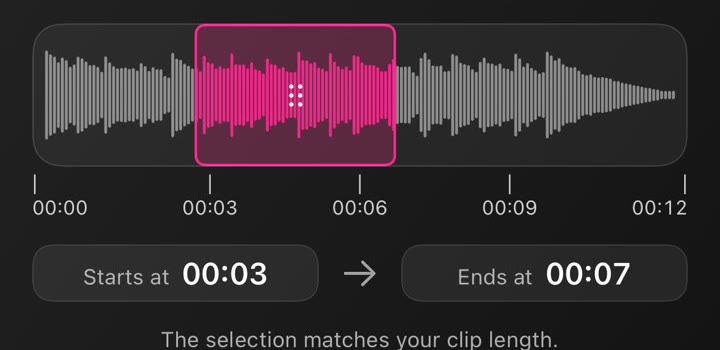
Wähle ein Video und kürze es auf den Teil, an dem du arbeiten willst.
Bearbeitung einstellen
Wähle Sprache, Einstellungen der Auto-Bearbeitung, Abdeckung und ob Sticker oder Musik hinzukommen sollen.
Prüfen und verfeinern
Erstelle die Bearbeitung und ändere dann Medien, Timing, Text und Stil im Editor.
Passende Zusatzaufnahmen
B-Roll folgt den Ideen im Gesprochenen, statt jeden Teil des Originalvideos zu ersetzen.
Sticker sind optional
Behalte das Material und entscheide separat, ob animierte Sticker zu deiner Story passen.
Ein bearbeitbares Ergebnis
Die erstellte Anordnung bleibt ein Projekt, das du vor dem Export verfeinern kannst.
Die Auto-Bearbeitung funktioniert mit ausgewählten Abschnitten bis zu 90 Sekunden. Die Online-Erstellung erfordert eine Internetverbindung.
Eine Anleitung, die sich lohnt.
Passt gut zu …

Automatische Untertitel
Erstelle Untertitel für dein Video, wähle einen Untertitel-Stil und korrigiere den Text vor dem Teilen.



 STICKER · GIFs · LOGOS
Animierte Sticker & GIFs
Füge einem Video animierte Sticker, bearbeitbare Grafikelemente und GIFs hinzu.
Musik- & Audiobearbeitung
Wähle Musik, nutze deinen eigenen Ton und passe den gewählten Abschnitt in deinem Projekt an.
Kann ich B-Roll & Auto-Bearbeitung im Browser nutzen?
Die Funktion läuft in AutoCut fürs iPhone. Die Website bietet Beispiele, Vorschauen der Vorlagen und Anleitungen.
Kann ich das Ergebnis vor dem Teilen prüfen?
Sieh dir das fertige Ergebnis in der App an und nutze die verfügbaren Bearbeitungswerkzeuge, um Medien, Timing und Aussehen zu prüfen.
Muss ich für diese Funktion etwas kaufen?
Der Zugang hängt vom Tool und vom Abo ab. Generierende Funktionen können außerdem Credits verbrauchen. Prüfe vor dem Start den aktuellen Bildschirm in der App und die Kaufdetails.