 AutoCut
智能剪辑 · 空镜与自动剪辑
让你说的话有画面可看。
为口播视频添加相关空镜、字幕和可选的动态贴纸,然后在 iPhone 上精修剪辑。
可在 AutoCut iPhone App 中使用
从一个剪辑的理由开始。
单一的口播镜头可以讲清一个想法,但时机恰当的辅助镜头能让人更容易看懂你的意思。
实际示例
用画面讲述巴黎的一天
原视频中的说话者讲到了咖啡、塞纳河边散步和日落。剪辑后的示例在这些讲述时刻配上了辅助镜头和字幕。
口播视频变成视觉故事,同时保留原声。
用你自己的素材试试这个流程。在 iPhone 上制作
三步做出你的版本。
01
选择片段
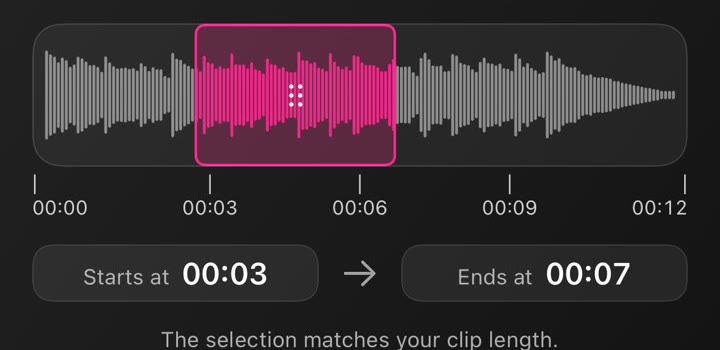
选择视频并修剪出你想处理的部分。
02
设置剪辑
选择语言、自动剪辑设置、空镜比例,以及是否添加贴纸或音乐。
03
检查并精修
生成剪辑后,在编辑器中更改素材、时间、文字和样式。
相关的辅助镜头
空镜会跟随讲述内容中的想法出现,而不是替换原视频的每个部分。
贴纸可选
保留画面素材,再单独决定动态贴纸是否适合你的故事。
可编辑的结果
生成的编排仍是一个项目,导出前可以继续精修。
自动剪辑支持最长 90 秒的所选片段。在线生成需要联网。





可以在浏览器中使用空镜与自动剪辑吗?
该功能在 AutoCut iPhone App 中运行。本网站提供示例、模板预览和使用说明。
分享前可以检查结果吗?
在 App 中预览成品,并使用现有的编辑控件检查素材、时间和外观。
这个功能需要付费吗?
权限因工具和订阅而异,生成类功能还可能消耗点数。开始前请查看 App 内当前页面和购买详情。