 AutoCut
Lass den Schnitt mit der Musik sitzen.
Wähle einen Song und einen Abschnitt daraus und baue eine Montage rund um den erkannten Rhythmus.
Verfügbar in der AutoCut-App fürs iPhone
Fang mit einem Grund zum Schneiden an.
Ein Schnitt zwischen den musikalischen Akzenten kann sich vom Track losgelöst anfühlen. Wenn du zuerst einen Abschnitt wählst, hat der Schnitt eine stärkere Grundlage.
Eine Reisemontage mit musikalischem Wechsel
Wähle einen Song-Abschnitt, such Reiseclips aus und baue die Abfolge rund um den Beat. Achte darauf, wie sich die Anordnung verändert, wenn der Track an Energie gewinnt.
Eine Montage, deren Timing zum gewählten Audio passt.
Probier diesen Workflow mit deinem eigenen Material aus.Drei Schritte zu deiner Version.
Musik auswählen
Wähle einen Track aus der Bibliothek oder importiere deinen eigenen Ton.
Abschnitt auswählen
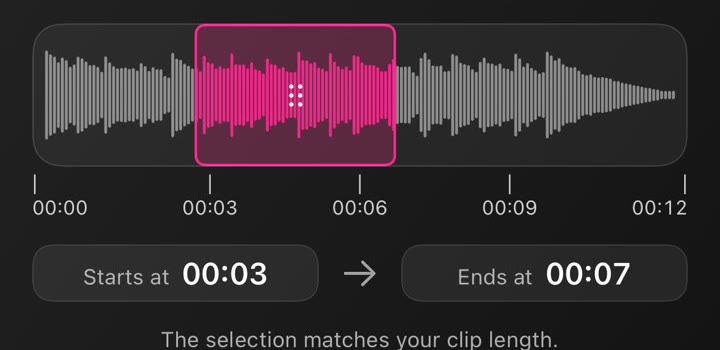
Starte am Anfang oder passe Start und Ende des Song-Abschnitts an.
Erstellen und ansehen
Wähle deine Medien und prüfe die Schnitte zur Musik.
Dein Song-Abschnitt
Der gewählte Abschnitt gibt der Beat-Analyse genau den Teil, den du wirklich nutzen willst.
Visuelle Abwechslung
Kombiniere verschiedene Aufnahmen, damit jeder Schnitt etwas Neues bringt.
Bearbeitbares Timing
Verfeinere die Montage nach dem automatischen Ausgangspunkt im Editor.
Eine Anleitung, die sich lohnt.
Passt gut zu …
 9
 5
 1
Grid Flow
Kombiniere Raster-Anordnungen und Vollbild-Momente in einem Schnitt, der von der Musik getragen wird.
Musik- & Audiobearbeitung
Wähle Musik, nutze deinen eigenen Ton und passe den gewählten Abschnitt in deinem Projekt an.



 AutoCut
-Montagen
Mach mit kompatiblen AutoCut-Vorlagen aus einer Auswahl von Fotos und Videos eine Montage.
Kann ich Beat-Sync im Browser nutzen?
Die Funktion läuft in AutoCut fürs iPhone. Die Website bietet Beispiele, Vorschauen der Vorlagen und Anleitungen.
Kann ich das Ergebnis vor dem Teilen prüfen?
Sieh dir das fertige Ergebnis in der App an und nutze die verfügbaren Bearbeitungswerkzeuge, um Medien, Timing und Aussehen zu prüfen.
Muss ich für diese Funktion etwas kaufen?
Der Zugang hängt vom Tool und vom Abo ab. Generierende Funktionen können außerdem Credits verbrauchen. Prüfe vor dem Start den aktuellen Bildschirm in der App und die Kaufdetails.