 AutoCut
Von vielen Momenten zum großen Reveal.
Kombiniere Raster-Anordnungen und Vollbild-Momente in einem Schnitt, der von der Musik getragen wird.
Verfügbar in der AutoCut-App fürs iPhone
Neun bewegte Stadtclips. Ein wandelndes Raster. Dieses Beispiel nutzt den Grid-Flow-Countdown-Layoutplaner der App, mit kleinen Abständen und Zoom-Übergängen.
Fang mit einem Grund zum Schneiden an.
Ein Raster kann mehrere Erinnerungen zusammen zeigen; eine Vollbild-Aufnahme verleiht einem Moment mehr Wirkung. Der Wechsel zwischen beiden erzeugt Kontrast.
Ein Raster öffnet sich zum Hauptmoment
Beginne mit mehreren gleichzeitig sichtbaren Reiseansichten. Lass die Anordnung bei einem Wechsel im Track in eine Vollbild-Aufnahme übergehen.
Eine Montage mit Kontrast zwischen Überblick und Detail.
Probier diesen Workflow mit deinem eigenen Material aus.Drei Schritte zu deiner Version.
Abwechslungsreiche Clips wählen
Mische Totalen, Details und eine klare Hauptaufnahme.
Ablauf wählen
Richte die rasterbasierte Sequenz und ihr Audio ein.
Reveal prüfen
Prüfe, ob der wichtigste Moment gut zu sehen ist.
Mehrere Ansichten auf einmal
Ein Raster etabliert schnell verschiedene Teile einer Story.
Einer Aufnahme Raum geben
Ein Vollbild-Moment kann einen gewählten Clip wichtiger wirken lassen.
Rund um die Musik bauen
Nutze musikalische Wechsel, um den Wechsel der Bildkomposition zu unterstützen.
Wohin als Nächstes?
Eine weitere Art, ein Raster zu nutzen: Aus neun Reisezielen werden vier, dann füllt eine Stadt das Bild.
Neun Städte. Ein nächster Halt.
Das Reisebeispiel startet mit Stadtfotos in einem 3 × 3-Raster, verengt sich auf vier Reiseziele und zeigt Tokio, bevor es in Stadtvideos übergeht.
Die einfache Grid-Flow-Demo oben zeigt den vollständigen 9 → 1-Countdown. Diese Vorlage nutzt einen anderen 9 → 4 → 1-Rhythmus.
Reisevorlage ansehen ↗Passt gut zu …

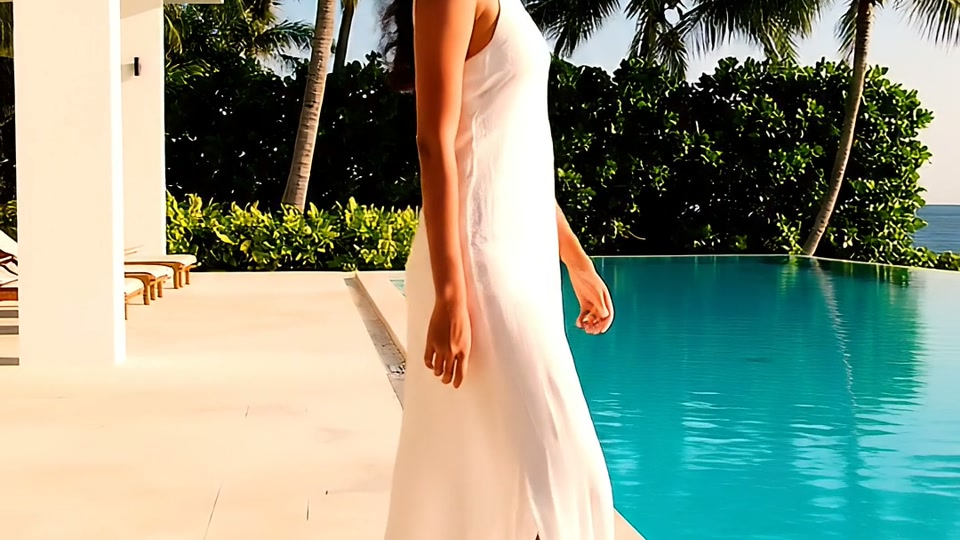

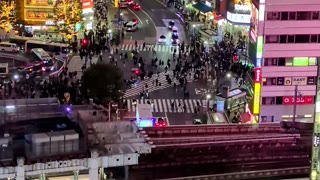
FOTO + VIDEO
Collage-Maker
Ordne Fotos und Videos in einem Raster oder als Splitscreen an.
Beat-Sync
Wähle einen Song und einen Abschnitt daraus und baue eine Montage rund um den erkannten Rhythmus.
 Reisen
 Kaffee
 Fashion
Videovorlagen
Entdecke bearbeitbare Videovorlagen für Reisen, Produkte, Fitness, Feiern und Alltagsmomente.
Kann ich Grid Flow im Browser nutzen?
Die Funktion läuft in AutoCut fürs iPhone. Die Website bietet Beispiele, Vorschauen der Vorlagen und Anleitungen.
Kann ich das Ergebnis vor dem Teilen prüfen?
Sieh dir das fertige Ergebnis in der App an und nutze die verfügbaren Bearbeitungswerkzeuge, um Medien, Timing und Aussehen zu prüfen.
Muss ich für diese Funktion etwas kaufen?
Der Zugang hängt vom Tool und vom Abo ab. Generierende Funktionen können außerdem Credits verbrauchen. Prüfe vor dem Start den aktuellen Bildschirm in der App und die Kaufdetails.