 AutoCut
9 → 8 → 7 → 6 → 5 → 4 → 3 → 2 → 1
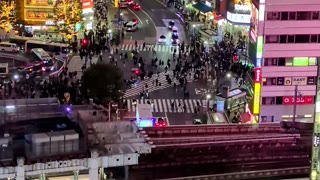
九段动态城市片段,一个不断变化的宫格。此示例使用 App 的动态宫格倒数布局规划器,带有细小间隙和缩放转场。
从一个剪辑的理由开始。
宫格可以同时展示多段回忆;全屏镜头则能让某个瞬间更有冲击力。在两者之间切换能营造对比。
实际示例
宫格展开,进入主画面
先同时展示几处旅行风景。随着音乐变化,让排布过渡到一个全屏镜头。
一段在全景与细节之间形成对比的混剪。
用你自己的素材试试这个流程。在 iPhone 上制作
三步做出你的版本。
01
选择多样的片段
混合远景、细节和一个明确的主镜头。
02
选择变换方式
设置宫格驱动的序列及其音频。
03
检查揭晓效果
确认最重要的瞬间清晰可见。
同时呈现多个画面
宫格能快速交代故事的不同部分。
给镜头留出空间
全屏画面能让选中的片段显得更重要。
围绕音乐编排
利用音乐的变化来衬托构图的转换。
同一创意的旅行模板
下一站去哪儿?
宫格的另一种用法:九个目的地变成四个,然后一座城市占满画面。
九座城市,一个下一站。
这个旅行示例先以 3 × 3 宫格展示城市照片,再缩小到四个目的地,最后揭晓东京,并转入城市视频。
上面的简易动态宫格演示展示了完整的 9 → 1 倒数。这个模板使用的是另一种 9 → 4 → 1 节奏。
查看旅行模板 ↗





可以在浏览器中使用动态宫格吗?
该功能在 AutoCut iPhone App 中运行。本网站提供示例、模板预览和使用说明。
分享前可以检查结果吗?
在 App 中预览成品,并使用现有的编辑控件检查素材、时间和外观。
这个功能需要付费吗?
权限因工具和订阅而异,生成类功能还可能消耗点数。开始前请查看 App 内当前页面和购买详情。