 AutoCut
模板灵感:Photo Fever · 在 App 中自定义
从一个剪辑的理由开始。
有些故事在观众能同时看到多张图片时更容易理解:不同的角度、步骤或瞬间。
实际示例
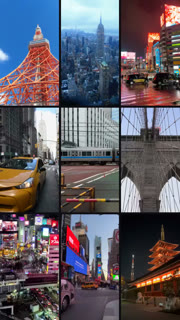
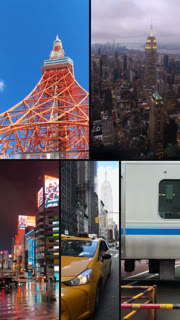
一小组素材,同框呈现
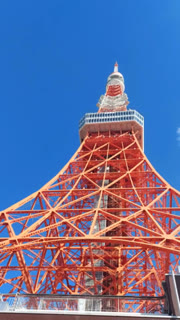
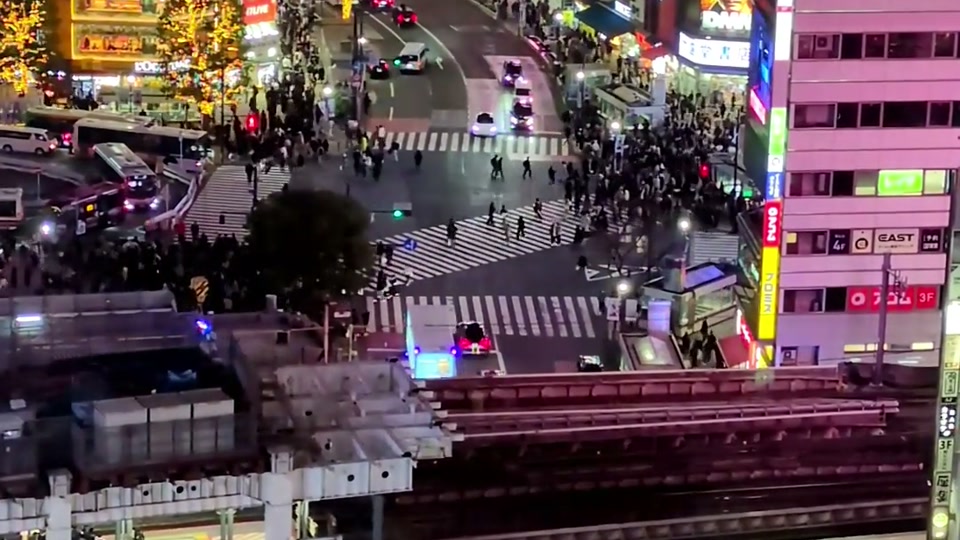
从同一次出游中挑选相关的照片。使用让每张图片都有足够空间的宫格,并调整每个格子的裁剪。
协调的拼贴,而不是拥挤的序列。
用你自己的素材试试这个流程。在 iPhone 上制作
三步做出你的版本。
01
选择布局
选择素材位置数量合适的宫格。
02
添加素材
在每个可用区域放入一张照片或一段视频。
03
调整每个画面
检查宫格每个部分中的主体和裁剪。
统一的视觉关联
使用彼此相关的图片,而不是用无关的镜头填满宫格。
裁剪清晰可辨
宫格中的格子比全屏小;请选择依然清晰可见的主体。
不只是照片
在布局支持的地方混合使用图片和视频片段。



可以在浏览器中使用宫格拼图吗?
该功能在 AutoCut iPhone App 中运行。本网站提供示例、模板预览和使用说明。
分享前可以检查结果吗?
在 App 中预览成品,并使用现有的编辑控件检查素材、时间和外观。
这个功能需要付费吗?
权限因工具和订阅而异,生成类功能还可能消耗点数。开始前请查看 App 内当前页面和购买详情。