 AutoCut
템플릿 아이디어: Photo Fever · 앱에서 맞춤 설정
편집할 이유에서 시작하세요.
어떤 이야기는 시청자가 여러 이미지를 동시에 볼 때 더 잘 전달됩니다. 다른 각도, 단계, 순간처럼요.
실제 예시
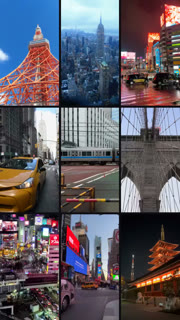
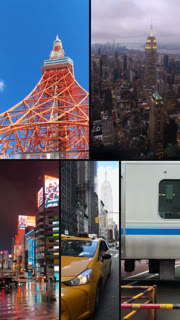
함께 보여 주는 작은 컬렉션
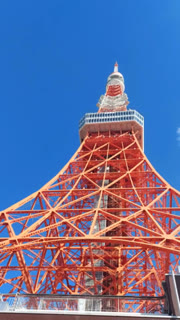
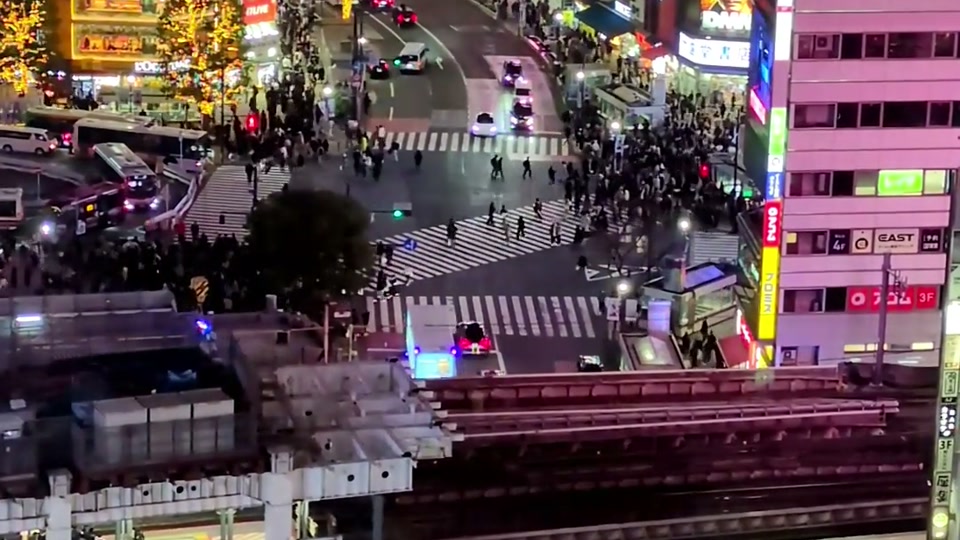
한 번의 외출에서 찍은 관련 사진을 고르세요. 각 이미지에 충분한 공간을 주는 그리드를 사용하고, 칸마다 크롭을 조정하세요.
복잡한 나열 대신 조화로운 콜라주.
내 영상으로 이 작업 흐름을 직접 해 보세요.iPhone에서 만들기
나만의 버전까지 3단계.
01
레이아웃 선택
미디어 칸 수가 알맞은 그리드를 고르세요.
02
미디어 추가
각 칸에 사진이나 동영상을 넣으세요.
03
칸마다 조정
그리드의 모든 칸에서 피사체와 크롭을 확인하세요.
하나의 시각적 연결
관련 없는 장면으로 그리드를 채우지 말고, 어울리는 이미지를 사용하세요.
잘 보이는 크롭
그리드 칸은 전체 화면보다 작으니, 작아도 잘 보이는 피사체를 고르세요.
사진 그 이상
레이아웃이 지원한다면 사진과 클립을 섞어 보세요.



브라우저에서 그리드 메이커를 사용할 수 있나요?
이 기능은 iPhone용 AutoCut에서 실행됩니다. 웹사이트에서는 예시, 템플릿 미리보기, 사용 방법을 제공합니다.
공유하기 전에 결과를 확인할 수 있나요?
앱에서 완성된 결과를 미리 보고, 제공되는 편집 도구로 미디어, 타이밍, 모양을 확인하세요.
이 기능은 구매가 필요한가요?
이용 조건은 도구와 구독에 따라 다릅니다. 생성 기능은 크레딧을 사용할 수도 있습니다. 시작하기 전에 앱 화면의 최신 안내와 구매 정보를 확인하세요.