 AutoCut
ビジュアルツール · グリッドメーカー
いくつかの景色を、ひとつのフレームに。
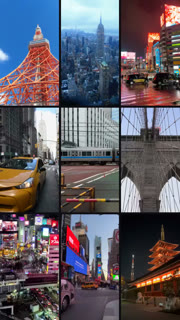
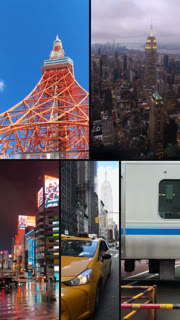
写真と動画をグリッドや分割画面の構図に並べます。
AutoCut iPhoneアプリで利用できます
テンプレートのアイデア:Photo Fever · アプリでカスタマイズ
編集する理由から始めよう。
異なるアングル、手順、瞬間など、複数の画像を同時に見せたほうが伝わりやすいストーリーもあります。
実践例
少しの素材を、まとめて見せる
ひとつのお出かけから関連する写真を選びます。各画像に十分なスペースがあるグリッドを使い、セルごとに切り抜きを調整しましょう。
詰め込んだシーケンスではなく、まとまりのあるコラージュ。
あなたの映像でこのワークフローを試してみましょう。iPhoneで作る
3ステップであなたのバージョンに。
01
レイアウトを選ぶ
メディアの数に合ったグリッドを選びます。
02
メディアを追加
各セクションに写真か動画を配置します。
03
各フレームを調整
グリッドの各部分で、被写体と切り抜きを確認します。
ひとつのつながり
関係のないショットでグリッドを埋めるのではなく、まとまりのある画像を使いましょう。
見やすい切り抜き
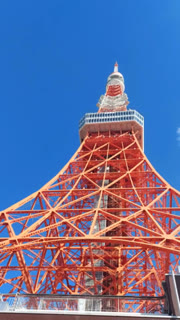
グリッドのセルは全画面より小さいので、はっきり見える被写体を選びましょう。
写真だけじゃない
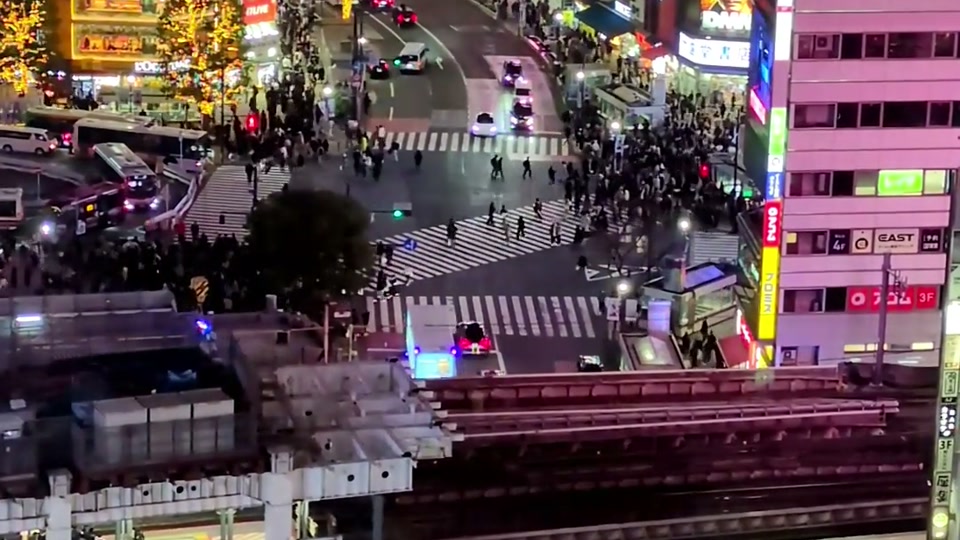
レイアウトが対応していれば、静止画とクリップを組み合わせられます。



グリッドメーカーはブラウザで使えますか?
この機能はiPhone版AutoCutで動作します。このサイトでは例、テンプレートのプレビュー、手順を紹介しています。
シェアする前に結果を確認できますか?
アプリで完成した結果をプレビューし、利用できる編集機能でメディア、タイミング、見た目を確認できます。
この機能は購入が必要ですか?
利用条件はツールやサブスクリプションによって異なります。生成機能ではクレジットを使う場合もあります。始める前に、アプリ内の最新の画面と購入内容をご確認ください。