 AutoCut
从一个剪辑的理由开始。
一段有用的录音里,可能有空调声、房间噪音或其他声音在和说话者争抢。
实际示例
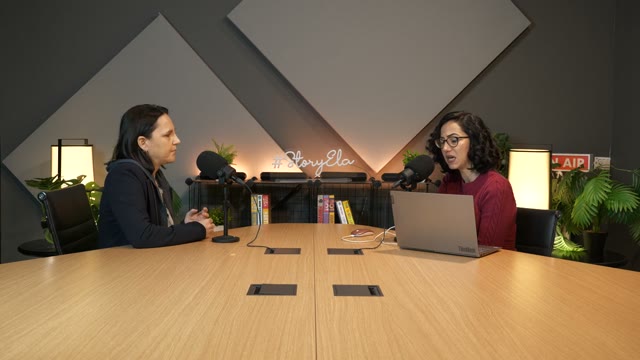
叠加了背景噪音的人声
这个试听示例以一段语音录音加上背景噪音开始。处理后的版本使用 AutoCut 原生的人声分离引擎。戴上耳机对比效果更佳。
同一段录音的人声突出版本。
用你自己的素材试试这个流程。在 iPhone 上制作
三步做出你的版本。
01
选择录音
打开人声分离,选择一段有人说话的视频。
02
选择降噪强度
选择要保留多少背景环境声。
03
保存前先试听
对比结果,然后保存或进入编辑器继续编辑。
保留一些氛围
当环境声很重要时,轻度降噪听起来会更自然。
预览人声
既要听降噪效果,也要留意说话者的音色是否有变化。
设备端处理
人声分离使用设备端音频模型。
人声分离无法可靠地分离所有重叠的人声,也无法修复严重失真的音频。


可以在浏览器中使用人声分离吗?
该功能在 AutoCut iPhone App 中运行。本网站提供示例、模板预览和使用说明。
分享前可以检查结果吗?
在 App 中预览成品,并使用现有的编辑控件检查素材、时间和外观。
这个功能需要付费吗?
权限因工具和订阅而异,生成类功能还可能消耗点数。开始前请查看 App 内当前页面和购买详情。