Le tue idee. Le tue riprese. Il tuo prossimo montaggio, su iPhone.
Dettagli creativi · Testo animato

Dai alle tue parole un'entrata in scena.

Scegli uno stile di testo animato, personalizza le parole e sincronizza il titolo con il video.

Disponibile nell'app AutoCut per iPhone

Macchina da scrivere · anteprima dello stile con parole personalizzate

Parti da un buon motivo per montare.

Un titolo dovrebbe entrare quando aiuta la storia e restare leggibile sopra l'immagine. Parti da un messaggio breve, poi scegli movimento, posizione e durata.

Un esempio pratico

Macchina da scrivere: rendi ogni momento tuo

In questa anteprima, un titolo breve appare lettera per lettera sopra la foto di una spiaggia. Ricrea l'idea con i tuoi contenuti, seleziona Macchina da scrivere e sostituisci le parole con il tuo messaggio.

Un titolo che si rivela poco a poco, resta il tempo di leggerlo e poi svanisce.

Prova questo flusso con le tue riprese.
Crealo su iPhone

Passo dopo passo verso la tua versione.

01

Apri le tue riprese

Inizia un progetto nell'editor con una foto o un video. Per questo esempio, scegli la foto di una spiaggia con spazio per un titolo.

02

Aggiungi un titolo Macchina da scrivere

Apri Testo, sfoglia gli stili e scegli Macchina da scrivere per un'apparizione lettera per lettera.

03

Scrivi il tuo messaggio

Cambia le parole in “Rendi ogni momento tuo.” Mantieni il titolo breve e dividilo su due righe se serve.

04

Rendilo leggibile

Imposta font, dimensione e colore. Posiziona il testo su una zona più tranquilla dell'immagine; l'esempio usa lettere bianche.

05

Posizionalo nella timeline

Sposta l'elemento di testo nel momento in cui deve apparire e regola la durata. Lascia una pausa dopo l'ultima lettera, così il titolo completo si può leggere.

06

Riproduci, controlla ed esporta

Guarda l'anteprima dell'intera parte, regola posizione o durata, poi esporta il video finito.

Scegli prima il movimento

Macchina da scrivere fa apparire le lettere in sequenza. Altri stili di testo offrono entrate diverse; guarda l'anteprima di uno stile prima di sceglierlo.

Personalizza il titolo

Usa le tue parole e regola i controlli disponibili di font, dimensione, colore e allineamento.

Posizionalo con cura

Lascia liberi volti, prodotti e altri dettagli importanti. Usa la timeline per decidere quando il titolo entra nella storia.

Segui l'esempio

Un titolo. Un'entrata chiara.

L'anteprima usa la foto di una spiaggia e un breve titolo Macchina da scrivere. Le parole iniziano ad apparire dopo 0,8 secondi, restano sullo schermo il tempo di leggerle, poi svaniscono. È un'illustrazione renderizzata dello stile, non una registrazione dell'app.

Dentro l'editor per iPhone

Le parole e lo stile sono tuoi.

Seleziona l'elemento di testo per aprire i suoi controlli. Modifica le parole, scegli un font, cambia colore e dimensione e guarda l'anteprima dell'animazione sulle tue riprese.

Questo vero screenshot dell'editor mostra un titolo diverso, “Summer Vibes”, per illustrare i controlli del testo. Scegli Macchina da scrivere per l'effetto lettera per lettera mostrato sopra.

Scopri l'editor ↗

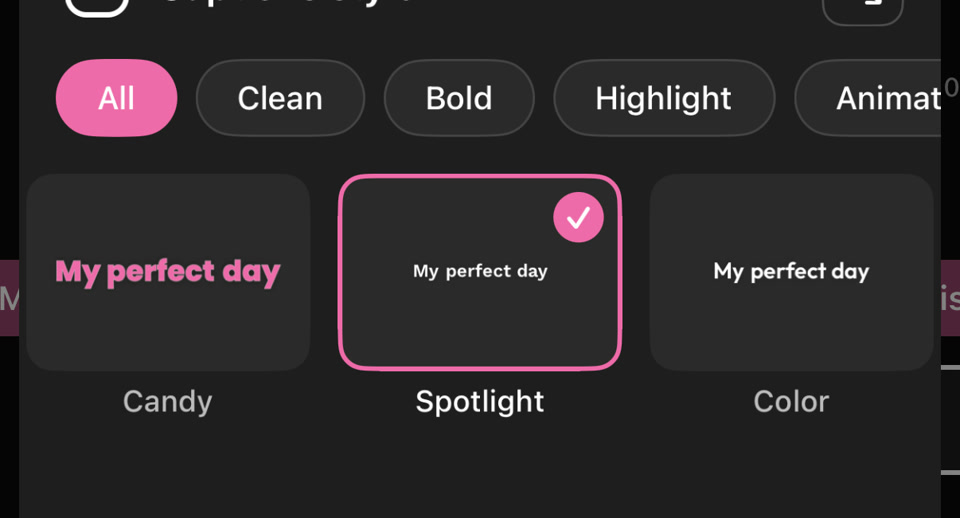
Editor di AutoCut per iPhone con il titolo Summer Vibes selezionato e i suoi controlli di modifica del testo
Prima di esportare

Dai a ogni parola il tempo di arrivare.

Abbastanza breve da leggere

Usa un solo pensiero breve. Una frase lunga richiede più tempo per apparire e può distrarre dall'immagine.

Visibile per tutta l'inquadratura

Controlla il titolo sia sulle parti chiare sia su quelle scure delle riprese. Regola colore e posizione se diventa difficile da leggere.

Lascia una pausa di lettura

Mantieni visibile il titolo completo dopo l'ultima lettera. Riproduci l'intera parte prima di esportare.

Posso usare Testo animato nel browser?

La funzione è disponibile in AutoCut per iPhone. Il sito offre esempi, anteprime dei modelli e istruzioni.

Posso rivedere il risultato prima di condividerlo?

Guarda l'anteprima del risultato finale nell'app e usa i controlli di modifica disponibili per verificare contenuti, tempi e aspetto.

Questa funzione richiede un acquisto?

L'accesso varia in base allo strumento e all'abbonamento. Le funzioni di generazione possono anche usare crediti. Controlla la schermata attuale nell'app e i dettagli d'acquisto prima di iniziare.

Passa al telefono

Il tuo prossimo montaggio
inizia su iPhone.

Inquadra il codice con la fotocamera dell'iPhone per aprire AutoCut nell'App Store.

Codice QR che porta ad AutoCut nell'App StoreApri l'App Store

Disponibilità, compatibilità e opzioni di acquisto sono indicate nell'App Store.