 AutoCut
Sfoglia il selettore, poi guarda l'anteprima.
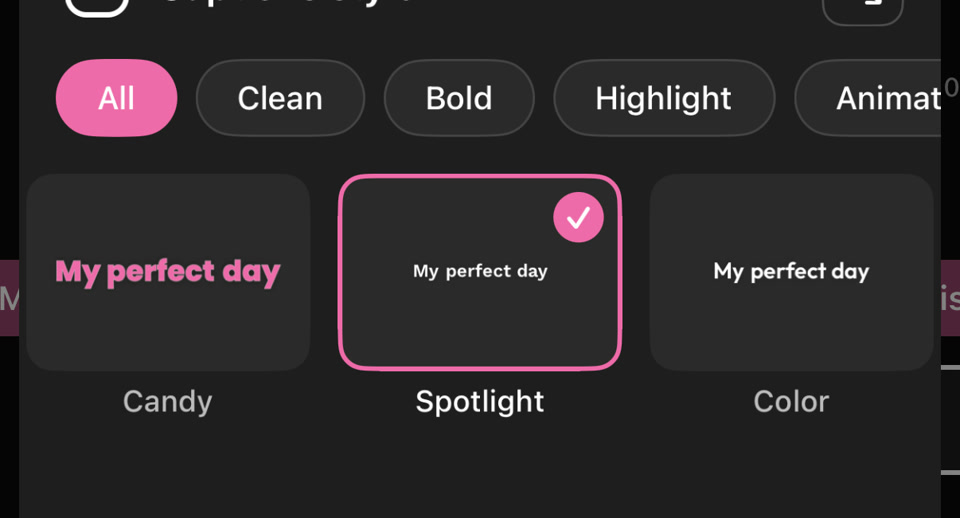
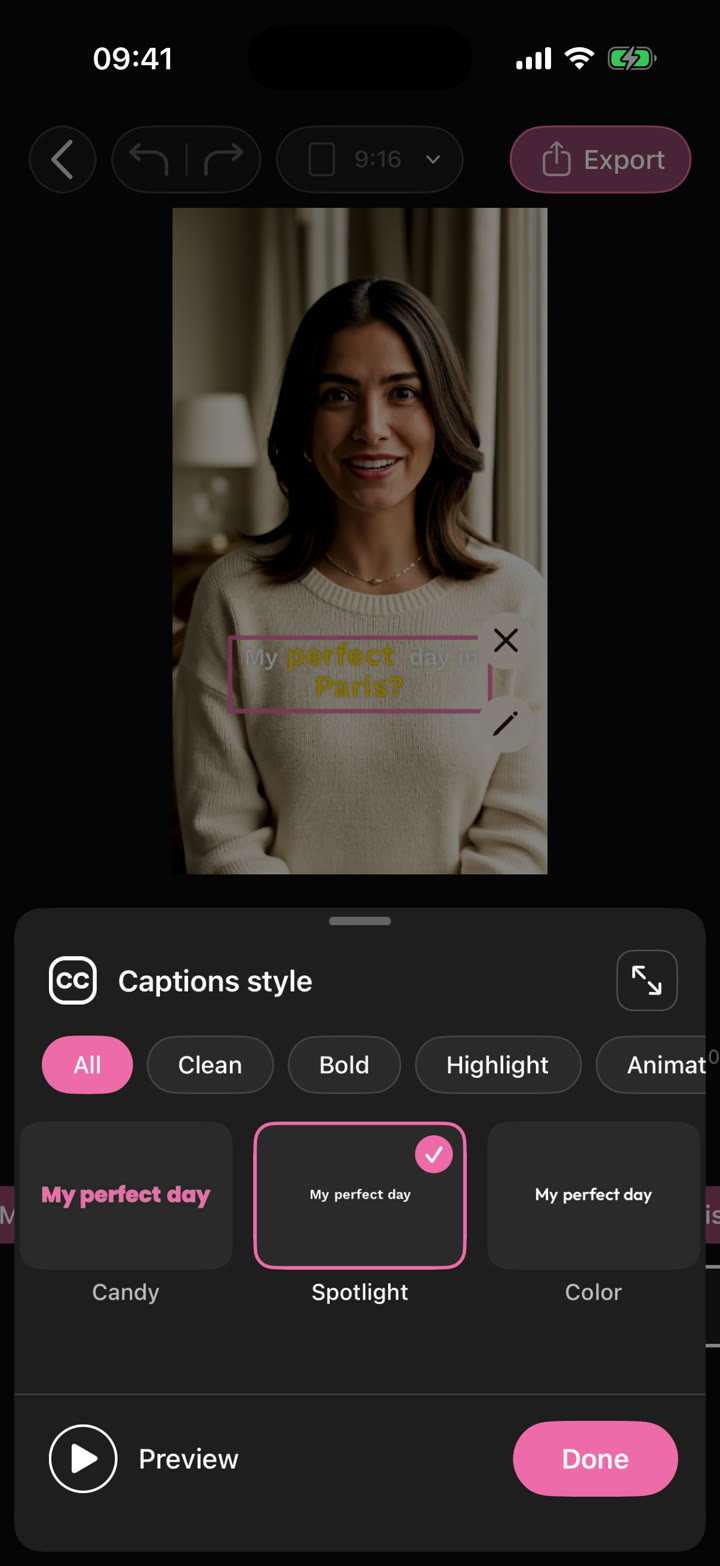
Esplora categorie come Clean, Bold, Highlight e Animated. Seleziona uno stile, guardane l'anteprima sulle tue riprese e tocca Fine quando è adatto al video.
Dai ai sottotitoli un look coerente con stili di testo, colori ed evidenziazioni animate.
Disponibile nell'app AutoCut per iPhone
Un testo piccolo su un'immagine piena di elementi è difficile da leggere. Uno stile scelto con cura mantiene chiare le parole e rende il video coerente.
Usa un consiglio da creator con poche parole importanti. Scegli uno stile di sottotitoli leggibile, mantieni una posizione coerente e usa le evidenziazioni con moderazione.
Lo spettatore segue la frase e coglie l'idea chiave.
Prova questo flusso con le tue riprese.Parti da una clip con sottotitoli o crea i sottotitoli da un video parlato.
Confronta gli stili dei sottotitoli sulle parti chiare e scure dell'immagine.
Regola colore del testo, posizione e le opzioni di stile disponibili per il sottotitolo selezionato.
Usa contrasto e una dimensione comoda prima di aggiungere dettagli decorativi.
Evita che soggetto, elementi della piattaforma e sottotitoli si contendano lo stesso spazio.
Usa il colore d'accento per enfatizzare invece di dare a ogni parola lo stesso peso.
Screenshot reali del selettore di stili e dei controlli di tipografia nell'editor per iPhone.
Esplora categorie come Clean, Bold, Highlight e Animated. Seleziona uno stile, guardane l'anteprima sulle tue riprese e tocca Fine quando è adatto al video.
L'editor ti offre anche controlli per colore, dimensione e stile del testo. Posiziona il testo sulle riprese e controlla il contrasto sia nelle inquadrature chiare sia in quelle scure prima di esportare.


Genera i sottotitoli del tuo video, scegli uno stile e correggi il testo prima di condividerlo.
 Tipografia animata
Scegli uno stile di testo animato, personalizza le parole e sincronizza il titolo con il video.
Dai forma al tuo video con tempi precisi, testi espressivi, sticker, transizioni e audio. Parti da zero o personalizza un montaggio automatico.
La funzione è disponibile in AutoCut per iPhone. Il sito offre esempi, anteprime dei modelli e istruzioni.
Guarda l'anteprima del risultato finale nell'app e usa i controlli di modifica disponibili per verificare contenuti, tempi e aspetto.
L'accesso varia in base allo strumento e all'abbonamento. Le funzioni di generazione possono anche usare crediti. Controlla la schermata attuale nell'app e i dettagli d'acquisto prima di iniziare.