AutoCut
선택 화면을 둘러보고, 미리 보세요.
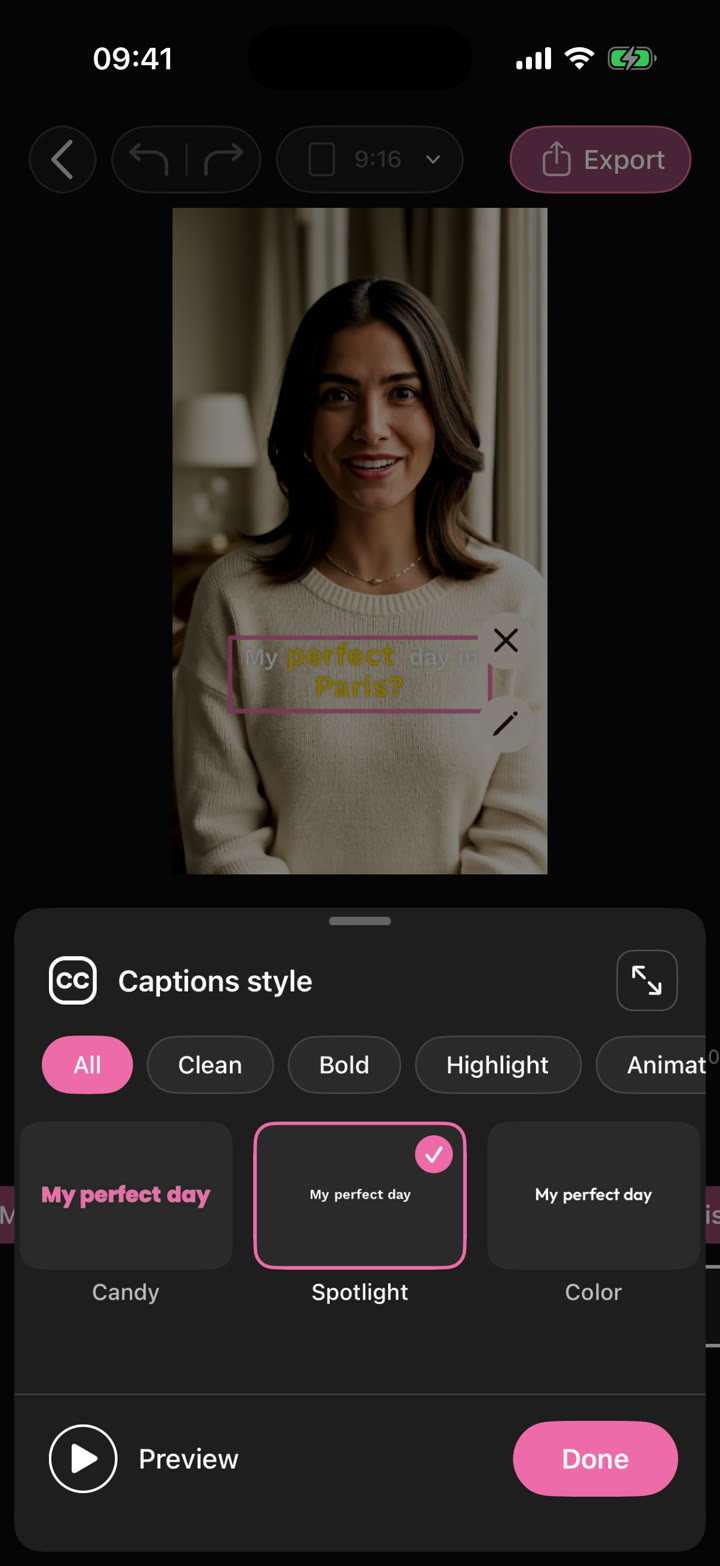
Clean, Bold, Highlight, Animated 같은 카테고리를 살펴보세요. 프리셋을 선택하고, 내 영상 위에서 자막 효과를 미리 본 뒤, 마음에 들면 완료를 탭하세요.
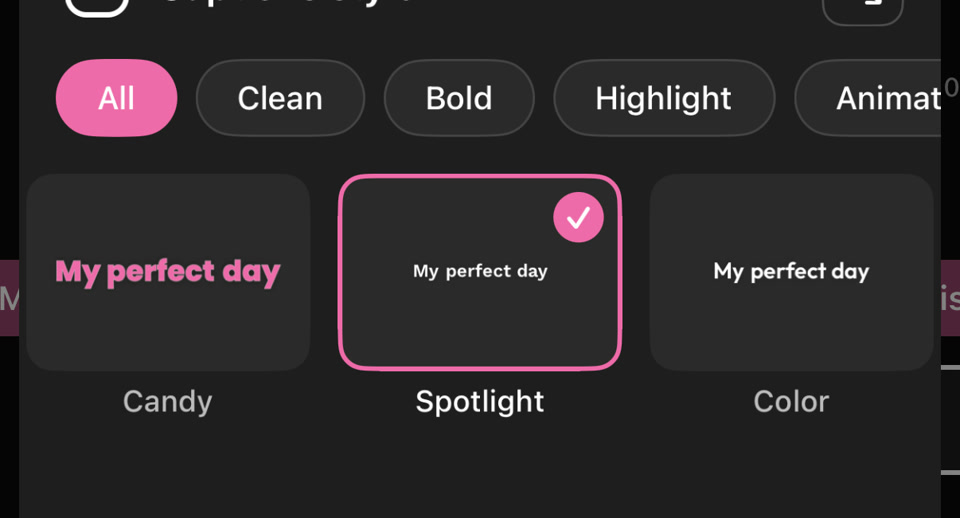
텍스트 스타일, 색상, 애니메이션 강조로 자막에 일관된 느낌을 주세요.
AutoCut iPhone 앱에서 이용 가능
복잡한 화면 위의 작은 글씨는 읽기 어렵습니다. 의도한 스타일은 말을 또렷하게 전하고 영상에 통일감을 줍니다.
핵심 단어가 몇 개 있는 크리에이터 팁 영상을 사용해 보세요. 읽기 쉬운 자막 프리셋을 고르고, 위치를 일정하게 유지하고, 강조는 아껴서 사용하세요.
시청자가 문장을 따라가면서 핵심 아이디어를 알아챌 수 있습니다.
내 영상으로 이 작업 흐름을 직접 해 보세요.자막이 있는 클립으로 시작하거나 토크 영상에서 자막을 만드세요.
화면의 밝은 부분과 어두운 부분에서 자막 스타일을 비교하세요.
텍스트 색상, 위치, 선택한 자막에서 제공하는 스타일 옵션을 조정하세요.
장식을 더하기 전에 대비와 편안한 크기부터 챙기세요.
피사체, 플랫폼 UI, 자막이 같은 자리를 두고 겹치지 않게 하세요.
모든 단어를 똑같이 강조하지 말고, 포인트 색상으로 강조하세요.
iPhone 편집기의 스타일 선택 화면과 글꼴 조절 옵션을 담은 실제 스크린샷입니다.
Clean, Bold, Highlight, Animated 같은 카테고리를 살펴보세요. 프리셋을 선택하고, 내 영상 위에서 자막 효과를 미리 본 뒤, 마음에 들면 완료를 탭하세요.
편집기에서는 텍스트 색상, 크기, 스타일도 조정할 수 있습니다. 텍스트를 영상 위에 배치하고, 내보내기 전에 밝은 장면과 어두운 장면 모두에서 대비를 확인하세요.

이 기능은 iPhone용 AutoCut에서 실행됩니다. 웹사이트에서는 예시, 템플릿 미리보기, 사용 방법을 제공합니다.
앱에서 완성된 결과를 미리 보고, 제공되는 편집 도구로 미디어, 타이밍, 모양을 확인하세요.
이용 조건은 도구와 구독에 따라 다릅니다. 생성 기능은 크레딧을 사용할 수도 있습니다. 시작하기 전에 앱 화면의 최신 안내와 구매 정보를 확인하세요.