AutoCut
瀏覽選擇器,然後預覽。
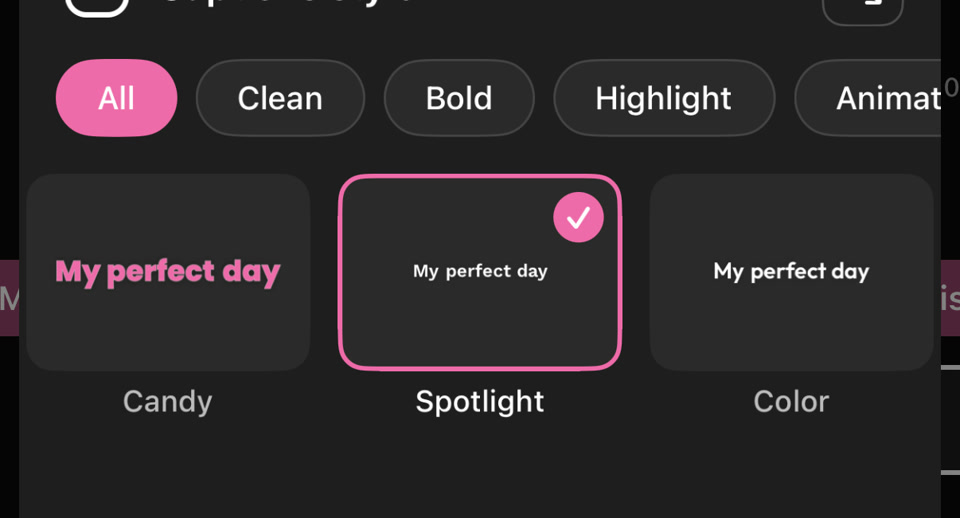
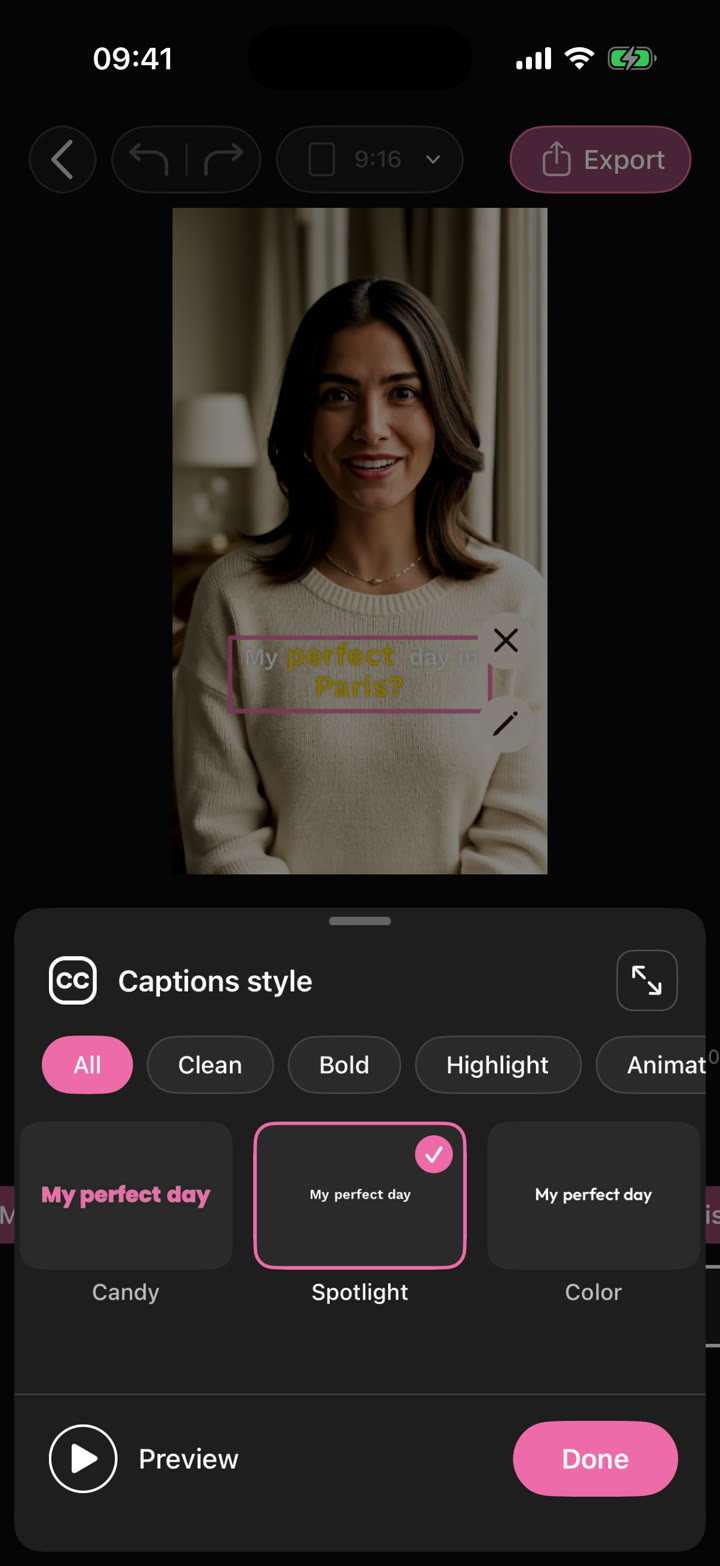
探索 Clean、Bold、Highlight 與 Animated 等分類。選擇預設樣式,在素材上預覽字幕效果,適合影片時點一下「完成」。
雜亂畫面上的小字很難閱讀。刻意設計的樣式能讓文字清楚,也讓影片風格一致。
用一則帶有幾個關鍵字的創作者小技巧。選擇易讀的字幕預設,保持一致的位置,並適度使用強調。
觀眾能跟上句子,並注意到重點。
用您自己的素材試試這個流程。從已有字幕的片段開始,或從口說影片建立字幕。
在畫面明亮與陰暗的部分比較各種字幕樣式。
調整文字顏色、位置,以及所選字幕可用的樣式選項。
先確保對比與舒適的大小,再加入裝飾細節。
別讓主體、平台介面與字幕搶同一塊空間。
用強調色來突顯重點,而不是讓每個字都一樣搶眼。
iPhone 剪輯器中樣式選擇器與字體控制項的實際截圖。
探索 Clean、Bold、Highlight 與 Animated 等分類。選擇預設樣式,在素材上預覽字幕效果,適合影片時點一下「完成」。
剪輯器也提供文字顏色、大小與樣式控制項。將文字放到素材上,並在匯出前於明亮與陰暗鏡頭中檢查對比。

此功能在 AutoCut iPhone 版中執行。網站提供範例、範本預覽與說明。
在 App 中預覽完成的成果,並使用可用的剪輯控制項檢查素材、時間點與外觀。
使用權限依工具與訂閱而異。產生類功能也可能使用點數。開始前請查看目前的 App 內畫面與購買詳情。