AutoCut
iPhone 剪輯器內部
文字與外觀,由您決定。
選取文字元素即可開啟控制項。編輯文字、選擇字型、變更顏色與大小,並在您自己的素材上預覽動畫。
這張實際剪輯器截圖顯示的是另一個標題「Summer Vibes」,用來說明文字控制項。若要上方的逐字效果,請選擇「打字機」。
探索剪輯器 ↗
標題應該在有助於故事時出現,並在畫面上保持清楚易讀。先寫一則短訊息,再依此選擇動態、位置與時長。
在這個樣式預覽中,一行簡短標題逐字出現在海灘照片上。用您自己的素材重現這個點子:選擇「打字機」,再把文字換成您的訊息。
逐步顯現的標題,停留供閱讀,再淡出。
用您自己的素材試試這個流程。用照片或影片建立剪輯專案。以此範例來說,請選擇一張有空間放標題的海灘照片。
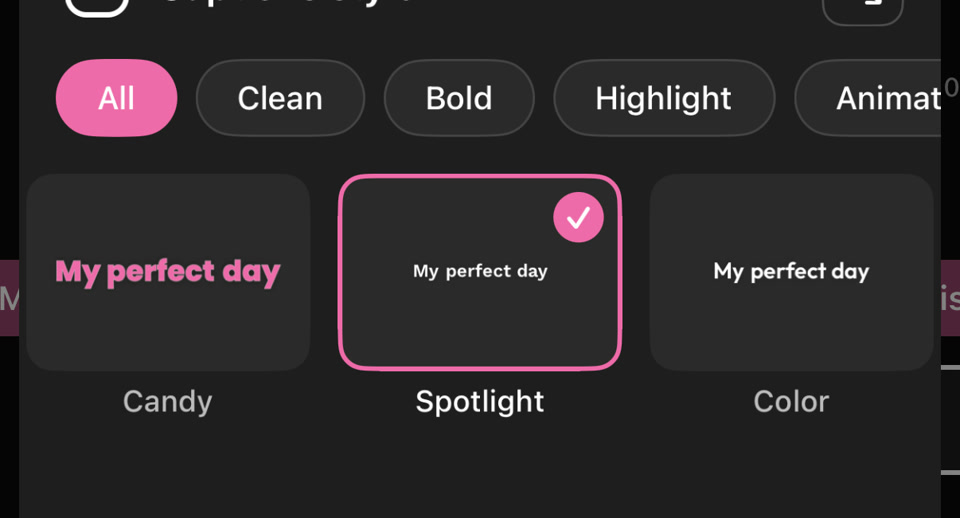
開啟「文字」,瀏覽文字樣式,選擇「打字機」以逐字顯示。
把文字改成「Make every moment yours.」。標題盡量簡短,需要時可分成兩行。
設定字型、大小與顏色。把文字放在畫面較單純的區域;範例使用白色字。
把文字項目移到應該出現的時刻,並修剪時長。在最後一個字後留一點停頓,讓完整標題能被讀完。
預覽整個段落,調整位置或時長,然後匯出完成的影片。
打字機會依序顯示文字。其他文字樣式有不同的進場方式;決定前請先預覽。
使用您自己的文字,並調整可用的字型、大小、顏色與對齊控制項。
讓臉孔、產品與其他重要細節保持清楚。用時間軸決定標題在故事中出現的時機。
預覽使用一張海灘照片與一行簡短的打字機標題。文字在 0.8 秒後開始出現,在畫面上停留足夠的閱讀時間,然後淡出。這是該樣式的算繪示意圖,而非 App 的螢幕錄影。
選取文字元素即可開啟控制項。編輯文字、選擇字型、變更顏色與大小,並在您自己的素材上預覽動畫。
這張實際剪輯器截圖顯示的是另一個標題「Summer Vibes」,用來說明文字控制項。若要上方的逐字效果,請選擇「打字機」。
探索剪輯器 ↗只放一個簡短的想法。長句需要更久才能顯示完,也可能分散對畫面的注意。
確認標題在素材明亮與陰暗的部分都清楚。若變得難以閱讀,請調整顏色與位置。
最後一個字出現後,讓完整標題繼續停留。匯出前請播放整個段落。
此功能在 AutoCut iPhone 版中執行。網站提供範例、範本預覽與說明。
在 App 中預覽完成的成果,並使用可用的剪輯控制項檢查素材、時間點與外觀。
使用權限依工具與訂閱而異。產生類功能也可能使用點數。開始前請查看目前的 App 內畫面與購買詳情。