AutoCut
iPhoneエディターの中
言葉も見た目も、あなた次第。
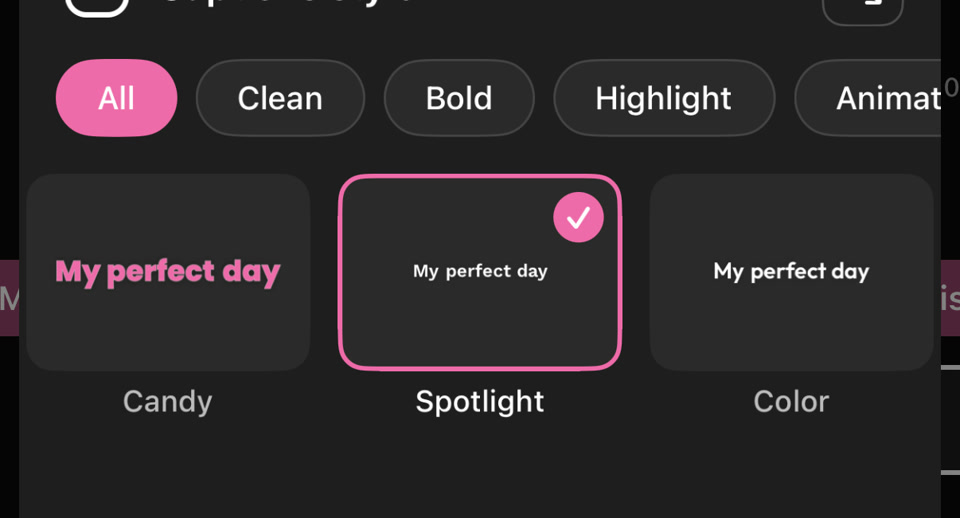
テキスト要素を選ぶと操作項目が開きます。言葉を編集し、フォントを選び、色とサイズを変えて、自分の映像の上でアニメーションをプレビューしましょう。
この実際のエディター画面では、テキストの操作項目を説明するために別のタイトル「Summer Vibes」を表示しています。上のような1文字ずつの効果にはタイプライターを選んでください。
エディターを見る ↗
アニメーションテキストのスタイルを選び、言葉を自分らしく変えて、タイトルを動画のタイミングに合わせます。
AutoCut iPhoneアプリで利用できます
タイトルは、ストーリーに役立つタイミングで登場し、映像の上でも読みやすいことが大切です。短いメッセージから始めて、動き、配置、長さを決めましょう。
このスタイルプレビューでは、ビーチの写真の上に短いタイトルが1文字ずつ表示されます。自分のメディアで同じアイデアを再現するには、タイプライターを選んで言葉をあなたのメッセージに置き換えましょう。
少しずつ現れ、読める時間だけ留まり、フェードアウトするタイトル。
あなたの映像でこのワークフローを試してみましょう。写真か動画でエディターのプロジェクトを始めます。この例では、タイトルを置く余白のあるビーチの写真を選びます。
テキストを開いてテキストスタイルを探し、1文字ずつ表示されるタイプライターを選びます。
言葉を「Make every moment yours.」に変更します。タイトルは短くし、必要なら2行に分けましょう。
フォント、サイズ、色を設定します。画面の落ち着いた部分にテキストを配置しましょう。この例では白い文字を使っています。
テキストを表示したい瞬間に移動し、長さをトリミングします。最後の文字の後に間を取り、タイトル全体が読めるようにしましょう。
該当部分全体をプレビューし、配置や長さを調整してから、完成した動画をエクスポートします。
タイプライターは文字を順番に表示します。他のテキストスタイルには異なる登場の仕方があります。決める前にプレビューしましょう。
自分の言葉を使い、フォント、サイズ、色、配置を調整します。
顔や商品など、大事な部分は隠さないようにしましょう。タイムラインで、ストーリーのどこにタイトルを入れるか決めます。
プレビューではビーチの写真と短いタイプライターのタイトルを使っています。文字は0.8秒後に表示され始め、読める時間だけ画面に残り、フェードアウトします。これはスタイルをレンダリングしたイメージで、アプリの画面録画ではありません。
テキスト要素を選ぶと操作項目が開きます。言葉を編集し、フォントを選び、色とサイズを変えて、自分の映像の上でアニメーションをプレビューしましょう。
この実際のエディター画面では、テキストの操作項目を説明するために別のタイトル「Summer Vibes」を表示しています。上のような1文字ずつの効果にはタイプライターを選んでください。
エディターを見る ↗ひとつの短い考えにまとめましょう。長い文は表示に時間がかかり、映像から注意をそらすことがあります。
映像の明るい部分と暗い部分の両方でタイトルを確認しましょう。読みにくい場合は色や配置を調整します。
最後の文字が表示された後も、完成したタイトルを表示したままにしましょう。エクスポート前に該当部分全体を再生してください。
この機能はiPhone版AutoCutで動作します。このサイトでは例、テンプレートのプレビュー、手順を紹介しています。
アプリで完成した結果をプレビューし、利用できる編集機能でメディア、タイミング、見た目を確認できます。
利用条件はツールやサブスクリプションによって異なります。生成機能ではクレジットを使う場合もあります。始める前に、アプリ内の最新の画面と購入内容をご確認ください。