 AutoCut
Text & Untertitel
Worte, die nach dir aussehen.
Wähle einen Untertitel-Stil, sieh ihn dir über deinem Video an und verfeinere die Worte. Bei Titeln und anderem Text passt du Schriftart, Größe, Farben und Position an.
Untertitel-Stile entdecken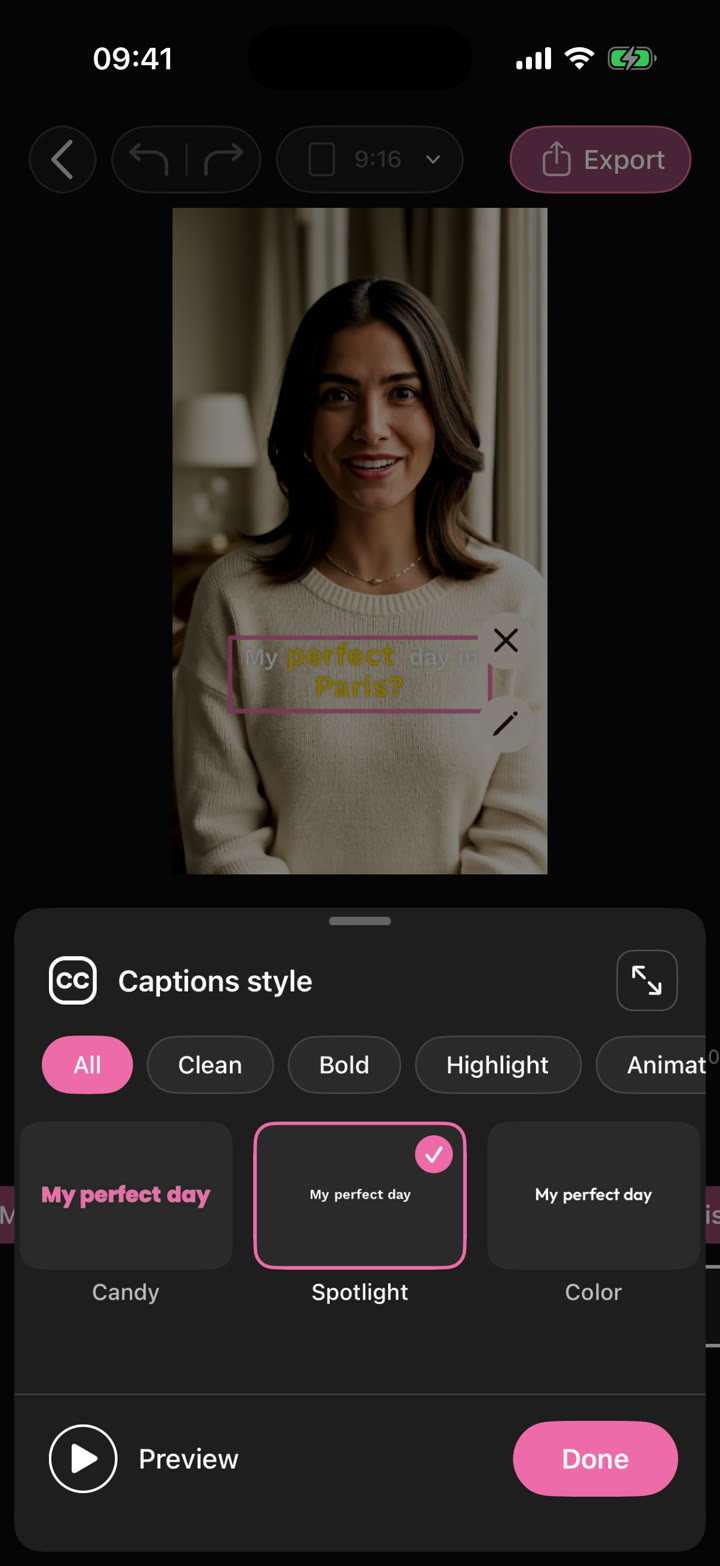
Gestalte dein Video mit präzisem Timing, ausdrucksstarkem Text, Stickern, Übergängen und Sound. Starte bei null oder mach eine automatische Bearbeitung zu deiner eigenen.
Verfügbar in der AutoCut-App fürs iPhone

Sieh dir die Einstellungen an, die du in AutoCut fürs iPhone wirklich nutzt. Tippe auf einen Screenshot, um ihn genauer anzusehen.
Wähle einen Untertitel-Stil, sieh ihn dir über deinem Video an und verfeinere die Worte. Bei Titeln und anderem Text passt du Schriftart, Größe, Farben und Position an.
Untertitel-Stile entdeckenDurchsuche die Grafikbibliothek, füge einen Sticker oder ein GIF hinzu oder bring ein Logo mit. Platziere es über deinem Material und lege fest, wann es in deinem Projekt erscheint.
Animierte Sticker entdecken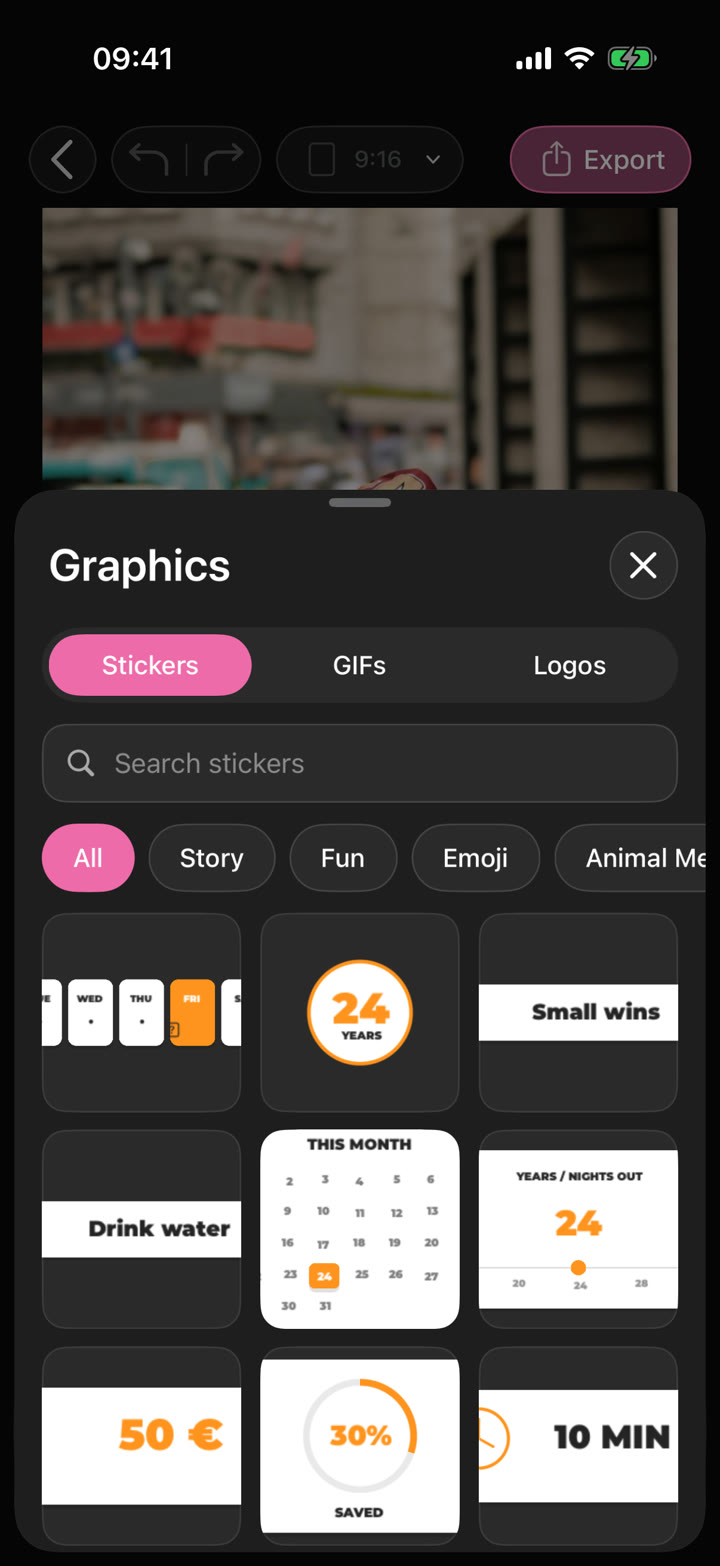
Sieh dir einen Übergang zwischen Aufnahmen an, passe seine Dauer an und wende ihn auf den ganzen Schnitt an. Unterstützte Übergänge bieten außerdem einen Sound-Schalter.
Übergänge entdecken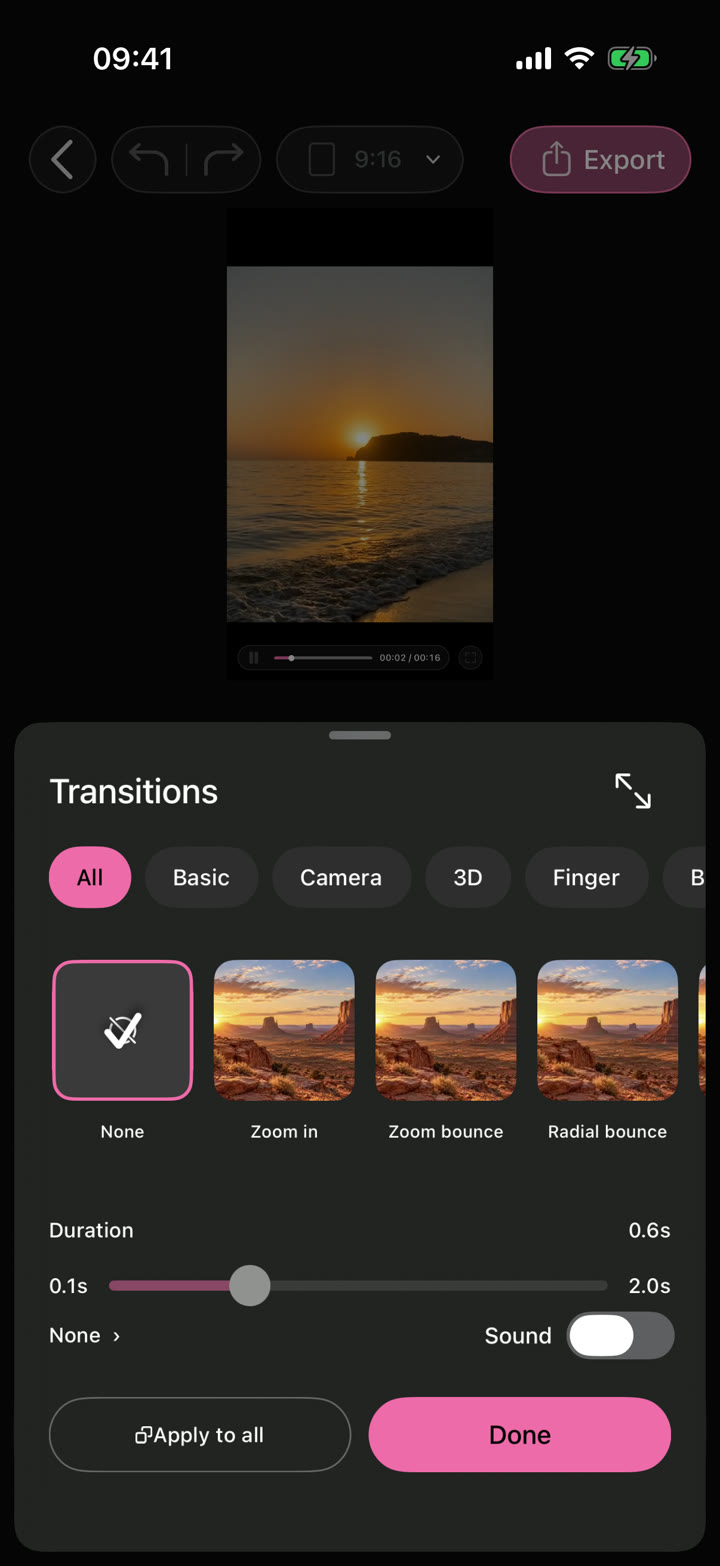
Schiebe den markierten Abschnitt über die Wellenform, hör dir die Vorschau an und nutze den Teil, der zu deinem Clip passt. Wähle im Editor Musik oder nimm ein Voiceover auf, während das Video läuft.
Musik & Audio entdecken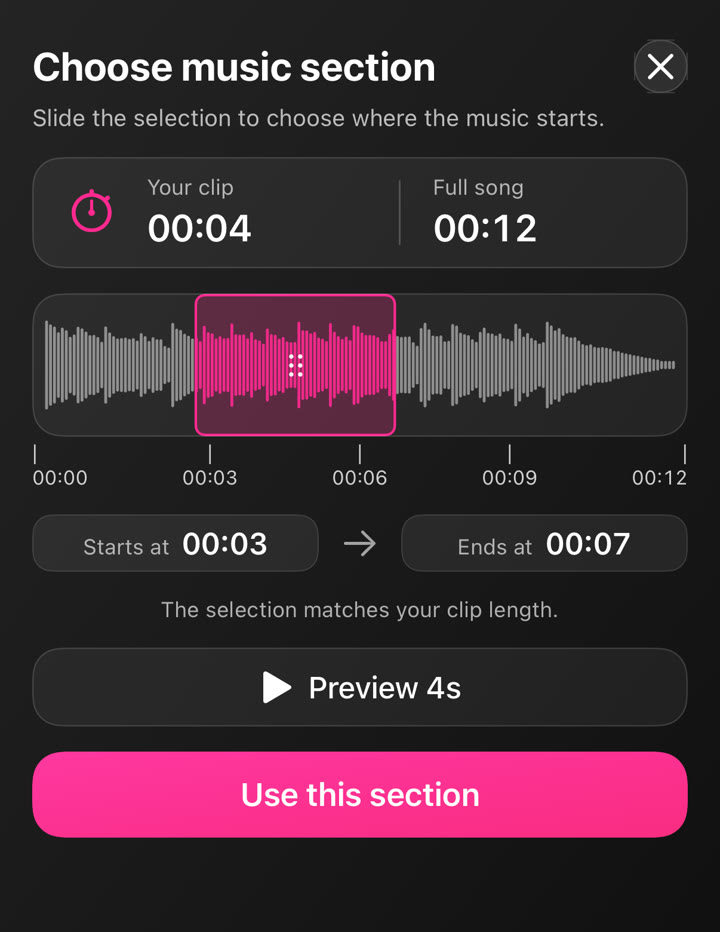
Die Vorschau zeigt das Ergebnis. Die Timeline steuert das Timing. Die Tools folgen deiner Auswahl.
Öffne eine Vorlage, ein AutoCut-Ergebnis oder ein neues Projekt mit deinen eigenen Fotos und Videos.
Wähle einen Clip, Text, eine Grafik oder ein Audioelement, um die Einstellungen dafür zu öffnen.
Lege mit Timeline und Dauer-Einstellungen fest, wann Elemente erscheinen und wie lange sie bleiben.
Prüfe Video, Worte und Ton als eine Sequenz und exportiere, wenn der Schnitt sich richtig anfühlt.
Kürze einen Clip, teile ihn in Abschnitte oder tausche die Medien, während du deine Sequenz verfeinerst.
Wähle ein Element, um festzulegen, wann es erscheint und wie lange es sichtbar bleibt.
Gestalte Titel mit Schriftarten, Farben, Größe und fertigen Textstilen.
Verändere den Look deines Materials mit Bildfiltern, Farbeinstellungen und Videoeffekten.
Ändere das Tempo einer Aufnahme oder spiel sie rückwärts ab, um eine andere Art von Bewegung zu erzeugen.
Füge einen Soundtrack hinzu, wähle seinen Abschnitt oder nimm deine eigene Erzählung über dem Video auf.
Wähle ein Projektformat und passe dein Material für den finalen Bildausschnitt ein oder schneide es zu.
Spiel das Ergebnis während der Arbeit ab und nutze Rückgängig oder Wiederholen, um deine Entscheidungen zu verfeinern.
Prüfe die ganze Sequenz, wähle die verfügbaren Exporteinstellungen und speichere oder teile das Ergebnis.



Kürze Medien, teile einen Abschnitt am Abspielkopf und verbinde die Momente, die du behalten willst.
 Passend zu deinem Format
Ändere Bildausschnitt und Projektformat für die Plattform oder Präsentation, die du brauchst.
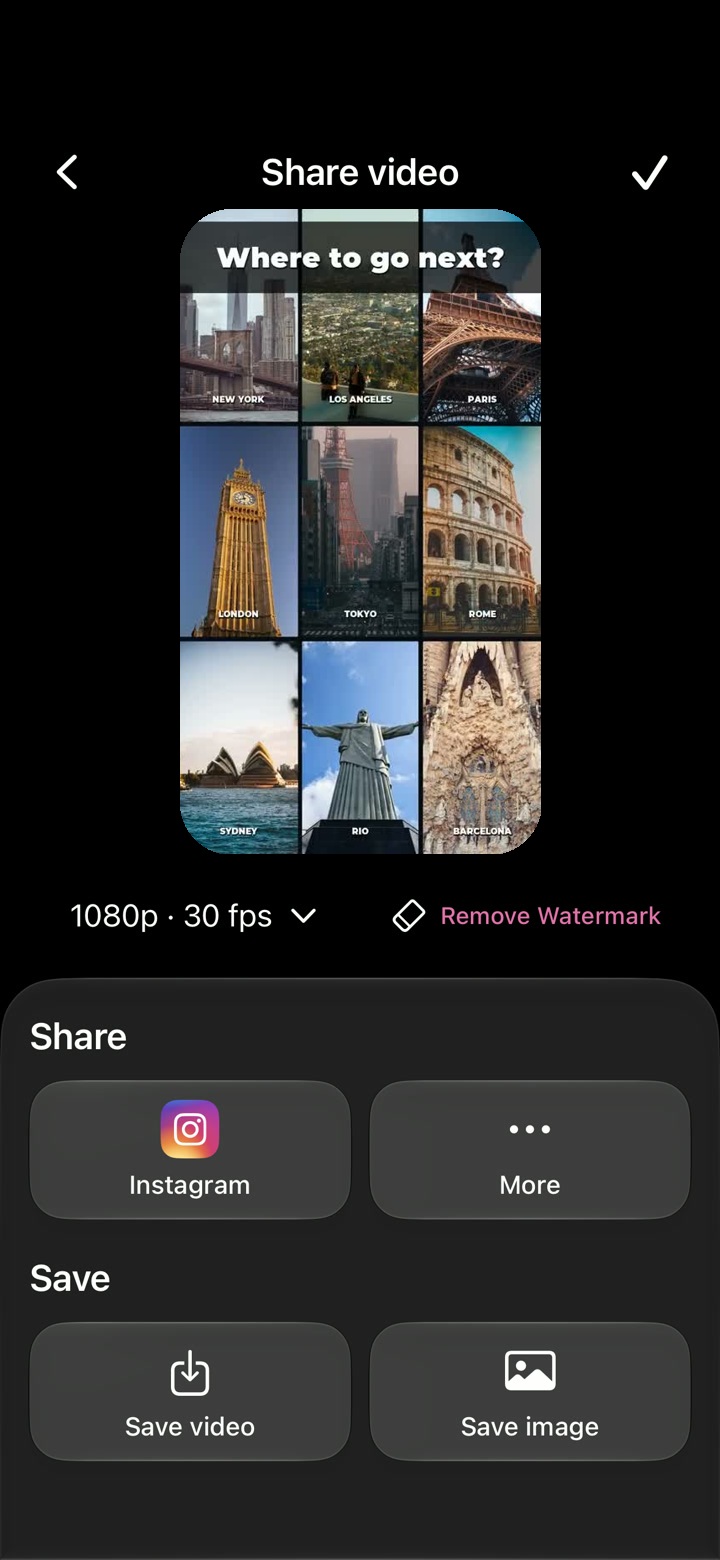
Sieh dir dein Projekt an und wähle die verfügbare Auflösung und Bildrate, bevor du dein Video speicherst.
Die Funktion läuft in AutoCut fürs iPhone. Die Website bietet Beispiele, Vorschauen der Vorlagen und Anleitungen.
Sieh dir das fertige Ergebnis in der App an und nutze die verfügbaren Bearbeitungswerkzeuge, um Medien, Timing und Aussehen zu prüfen.
Der Zugang hängt vom Tool und vom Abo ab. Generierende Funktionen können außerdem Credits verbrauchen. Prüfe vor dem Start den aktuellen Bildschirm in der App und die Kaufdetails.