Vos idées. Vos images. Votre prochain montage, sur iPhone.
Montage essentiel · Éditeur vidéo

Votre vidéo. Votre montage final.

Façonnez votre vidéo avec un timing précis, du texte expressif, des stickers, des transitions et du son. Partez de zéro ou personnalisez un montage automatique.

Disponible dans l'app AutoCut pour iPhone

Éditeur vidéo AutoCut avec le titre Summer Vibes sélectionné, les réglages de couleur et de taille du texte, le format et le bouton Exporter
Dans l'éditeur iPhone · touchez pour agrandir
De vrais écrans. Votre prochain montage.

L'éditeur vu de plus près.

Découvrez les réglages que vous utiliserez vraiment dans AutoCut pour iPhone. Touchez une capture pour l'agrandir.

Texte & sous-titres

Des mots qui vous ressemblent.

Choisissez un style de sous-titres, prévisualisez-le sur votre vidéo et peaufinez le texte. Pour les titres et autres textes, ajustez la police, la taille, les couleurs et l'emplacement.

Découvrir les styles de sous-titres
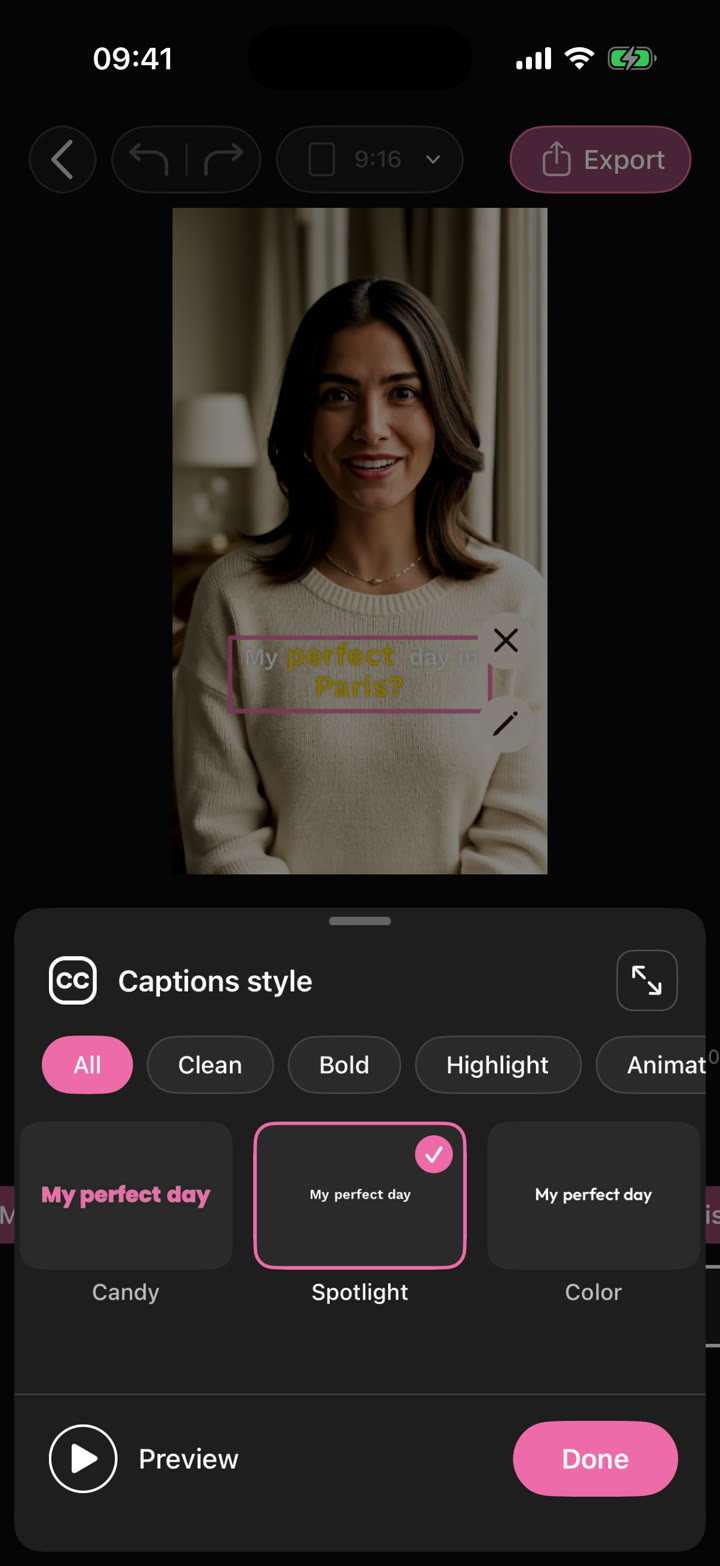
Sélecteur de styles de sous-titres d'AutoCut avec les catégories Clean, Bold et Highlight et un aperçu vidéo en direct
Stickers, GIF & logos

Donnez un peu de caractère à votre histoire.

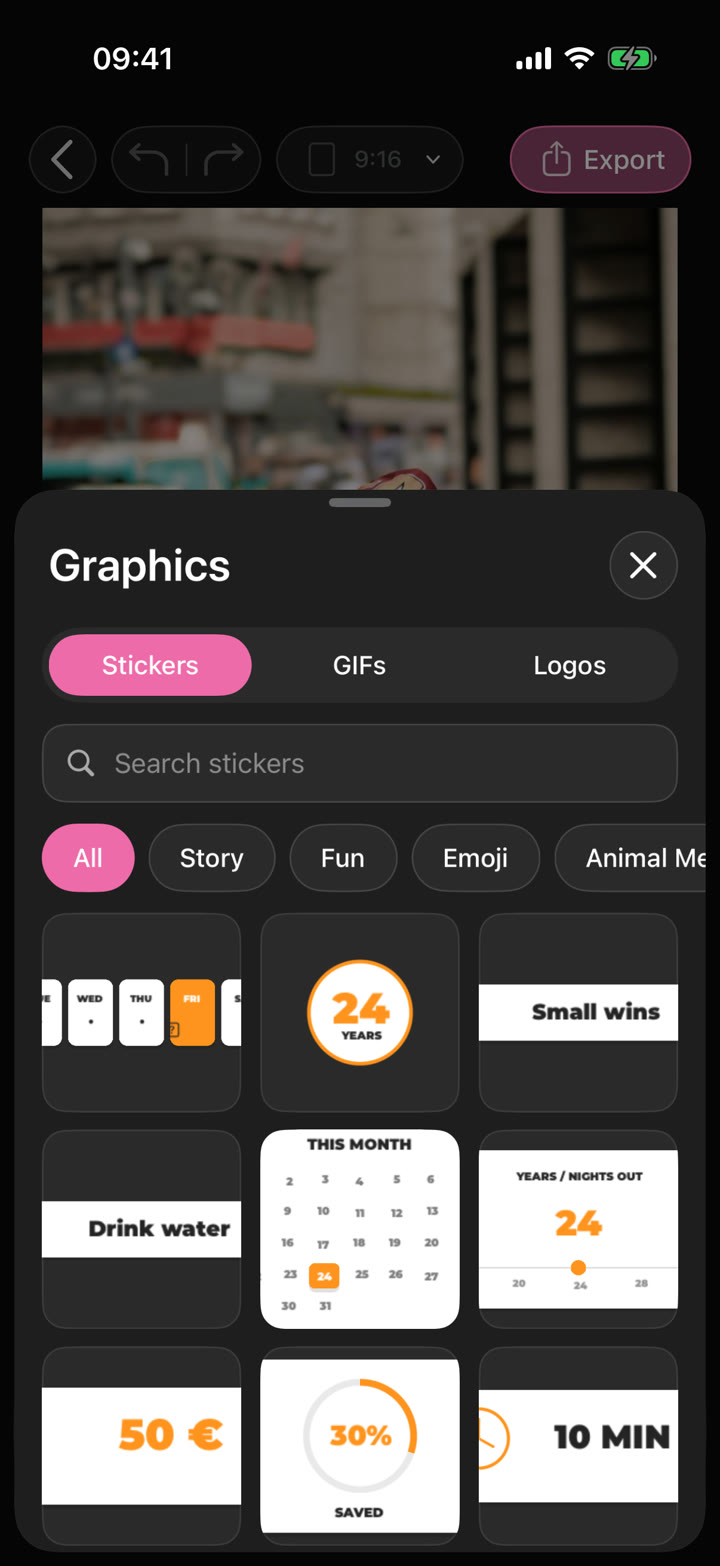
Cherchez dans la bibliothèque graphique, ajoutez un sticker ou un GIF, ou importez un logo. Placez-le sur vos images et réglez son moment d'apparition dans le projet.

Découvrir les stickers animés
Panneau Éléments graphiques d'AutoCut avec les onglets Stickers, GIF et Logos, la recherche et les catégories de stickers
Transitions

Un plan suivant qui tombe juste.

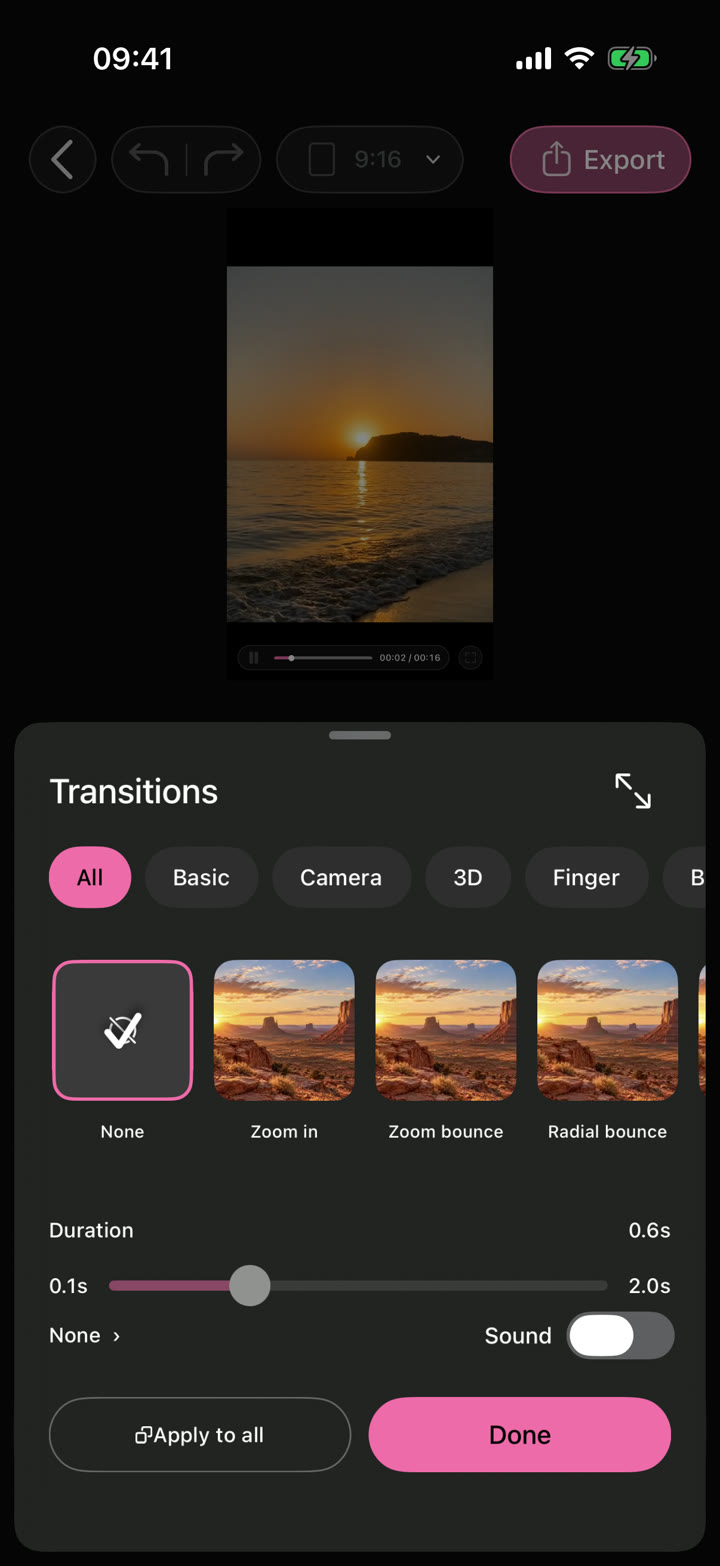
Prévisualisez une transition entre deux plans, ajustez sa durée et appliquez-la à tout le montage. Les transitions compatibles proposent aussi un réglage du son.

Découvrir les transitions
Sélecteur de transitions d'AutoCut avec Zoom avant et Zoom rebond, la durée de transition, le réglage Son et Appliquer à tout
Musique & audio

Démarrez la chanson au bon moment.

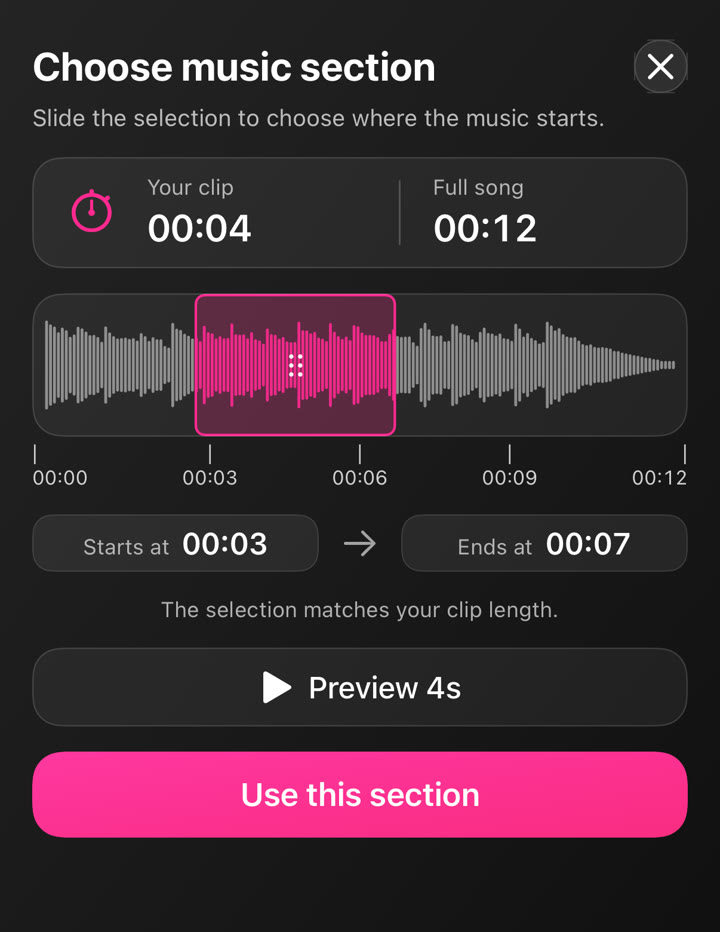
Faites glisser le passage en surbrillance le long de la forme d'onde, écoutez un aperçu et utilisez la partie qui convient à votre clip. Dans l'éditeur, choisissez Musique ou enregistrez une voix off pendant la lecture de la vidéo.

Découvrir musique & audio
Panneau de choix du passage musical avec forme d'onde, heures de début et de fin sélectionnées et commandes d'écoute
Comment fonctionne l'éditeur

Choisissez un élément. Personnalisez-le.

L'aperçu montre le résultat. La timeline gère le timing. Les outils suivent votre sélection.

  1. 01

    Partez de vos images

    Ouvrez un modèle, un résultat AutoCut ou un nouveau projet avec vos propres photos et vidéos.

  2. 02

    Sélectionnez ce qu'il faut modifier

    Choisissez un clip, un texte, un élément graphique ou audio pour ouvrir ses réglages.

  3. 03

    Ajustez le timing

    Utilisez la timeline et les réglages de durée pour décider quand les éléments apparaissent et combien de temps ils restent.

  4. 04

    Lisez tout ensemble

    Vérifiez la vidéo, les mots et le son comme une seule séquence, puis exportez quand le montage vous convient.

Peut-on utiliser l'Éditeur vidéo dans le navigateur ?

La fonctionnalité s'utilise dans AutoCut pour iPhone. Le site propose des exemples, des aperçus de modèles et des instructions.

Puis-je vérifier le résultat avant de le partager ?

Prévisualisez le résultat final dans l'app et utilisez les outils de montage disponibles pour vérifier les médias, le timing et l'apparence.

Cette fonctionnalité est-elle payante ?

L'accès varie selon l'outil et l'abonnement. Les fonctions de génération peuvent aussi utiliser des crédits. Vérifiez l'écran actuel de l'app et les détails d'achat avant de commencer.

Passez sur votre téléphone

Votre prochain montage
commence sur iPhone.

Scannez le code avec l'appareil photo de votre iPhone pour ouvrir AutoCut sur l'App Store.

QR code menant à AutoCut sur l'App StoreOuvrir l'App Store

La disponibilité, la compatibilité et les options d'achat sont indiquées sur l'App Store.