 AutoCut
Lisez votre projet, puis touchez Exporter.
Vérifiez toute la séquence dans l'éditeur, y compris le texte, les transitions et le son. Utilisez le bouton Exporter en haut quand vous êtes prêt.

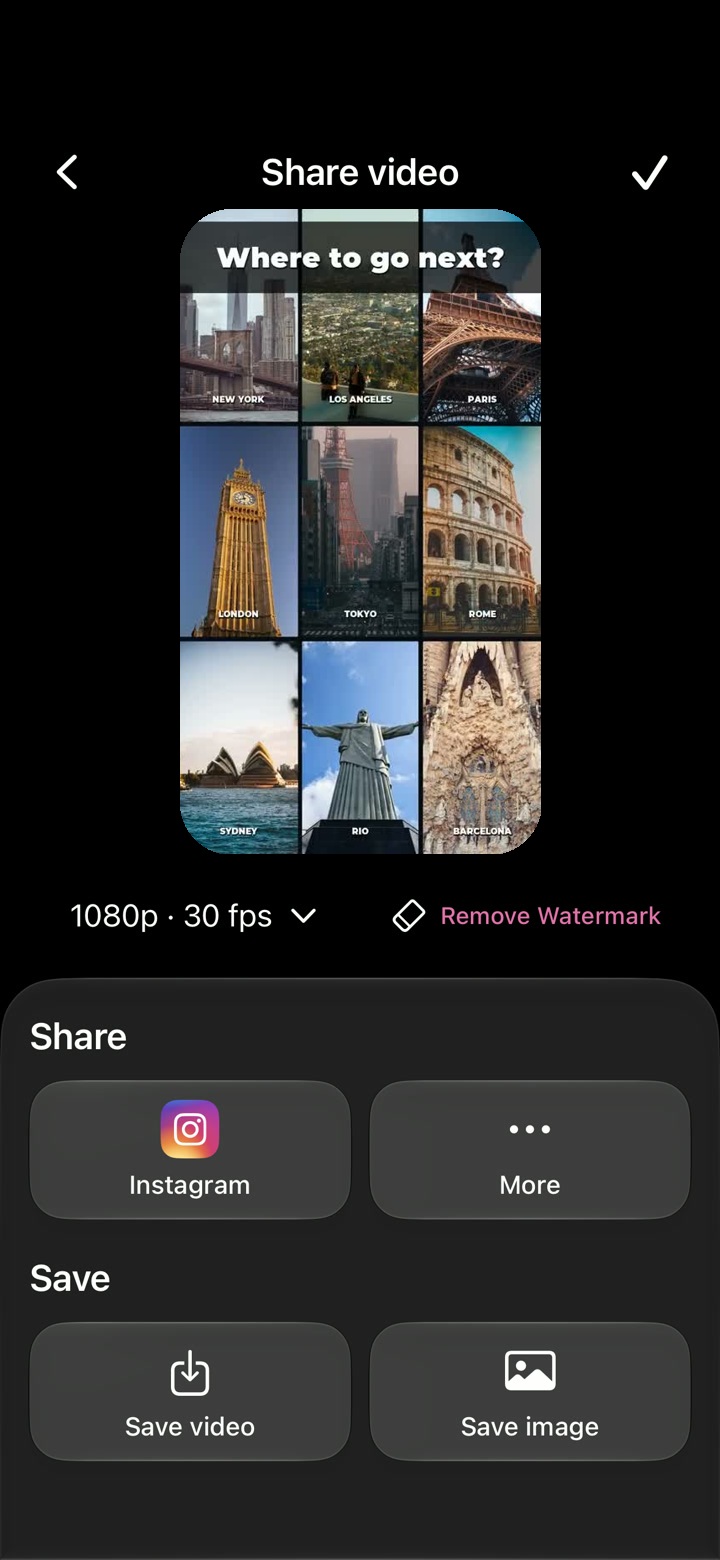
Prévisualisez votre projet et choisissez la résolution et la fréquence d'images disponibles avant d'enregistrer votre vidéo.
Disponible dans l'app AutoCut pour iPhone
Un montage n'est pas terminé tant que vous n'avez pas vérifié toute la vidéo et choisi des réglages adaptés à la source et à l'usage.
Vérifiez les sous-titres, les transitions et l'audio du début à la fin. Choisissez un réglage d'export adapté aux images d'origine et enregistrez le résultat.
Un fichier vidéo final à partager depuis votre iPhone.
Essayez ce workflow avec vos propres vidéos.Vérifiez le début, la fin, le texte et le son.
Sélectionnez parmi les options de résolution et de fréquence d'images disponibles dans l'app.
Exportez la vidéo et partagez-la vers la destination de votre choix.
L'écran d'export propose 720p, 1080p et 4K.
Les options disponibles incluent 24, 30 et 60 fps.
Un réglage de sortie plus élevé ne recrée pas les détails absents du média d'origine.
L'accès et l'export dépendent du projet et de l'abonnement. La durée d'export varie selon l'appareil, la résolution, la durée et les effets.
Suivez les vrais écrans de l'iPhone, de l'éditeur jusqu'à votre vidéo finale.
Vérifiez toute la séquence dans l'éditeur, y compris le texte, les transitions et le son. Utilisez le bouton Exporter en haut quand vous êtes prêt.
Sur l'écran Partager la vidéo, touchez le réglage de qualité sous l'aperçu. Les options actuelles sont 720p, 1080p ou 4K, et 24, 30 ou 60 fps. Changer la qualité relance l'export de la vidéo.
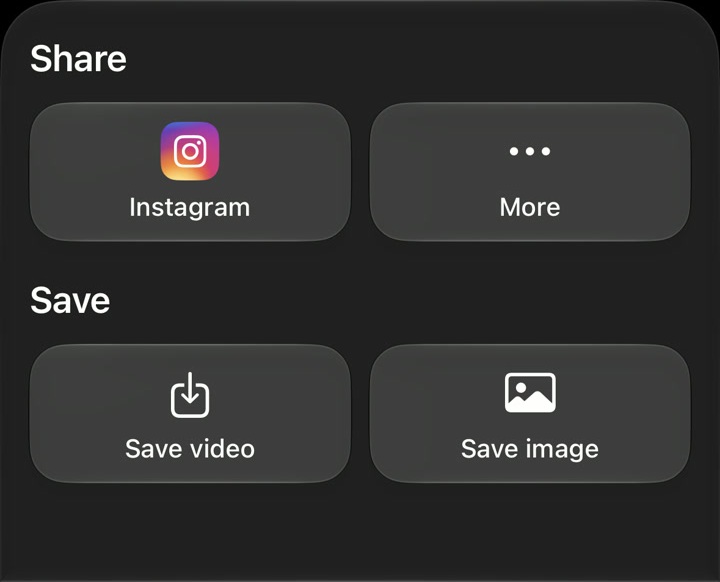
Enregistrez la vidéo dans Photos, enregistrez une image fixe ou partagez via Instagram ou Plus. Plus ouvre les options de partage de l'iPhone disponibles sur votre appareil.
Façonnez votre vidéo avec un timing précis, du texte expressif, des stickers, des transitions et du son. Partez de zéro ou personnalisez un montage automatique.
 Adaptez votre format
Modifiez la composition et le format du projet selon la plateforme ou la présentation visée.
 Voyage
 Café
 Mode
Découvrez des modèles vidéo modifiables pour les voyages, les produits, le fitness, les fêtes et les moments du quotidien.
La fonctionnalité s'utilise dans AutoCut pour iPhone. Le site propose des exemples, des aperçus de modèles et des instructions.
Prévisualisez le résultat final dans l'app et utilisez les outils de montage disponibles pour vérifier les médias, le timing et l'apparence.
L'accès varie selon l'outil et l'abonnement. Les fonctions de génération peuvent aussi utiliser des crédits. Vérifiez l'écran actuel de l'app et les détails d'achat avant de commencer.