AutoCut
播放專案,然後點一下「匯出」。
在剪輯器中檢查完整片段,包括文字、轉場與聲音。準備好後,使用頂端的「匯出」按鈕。

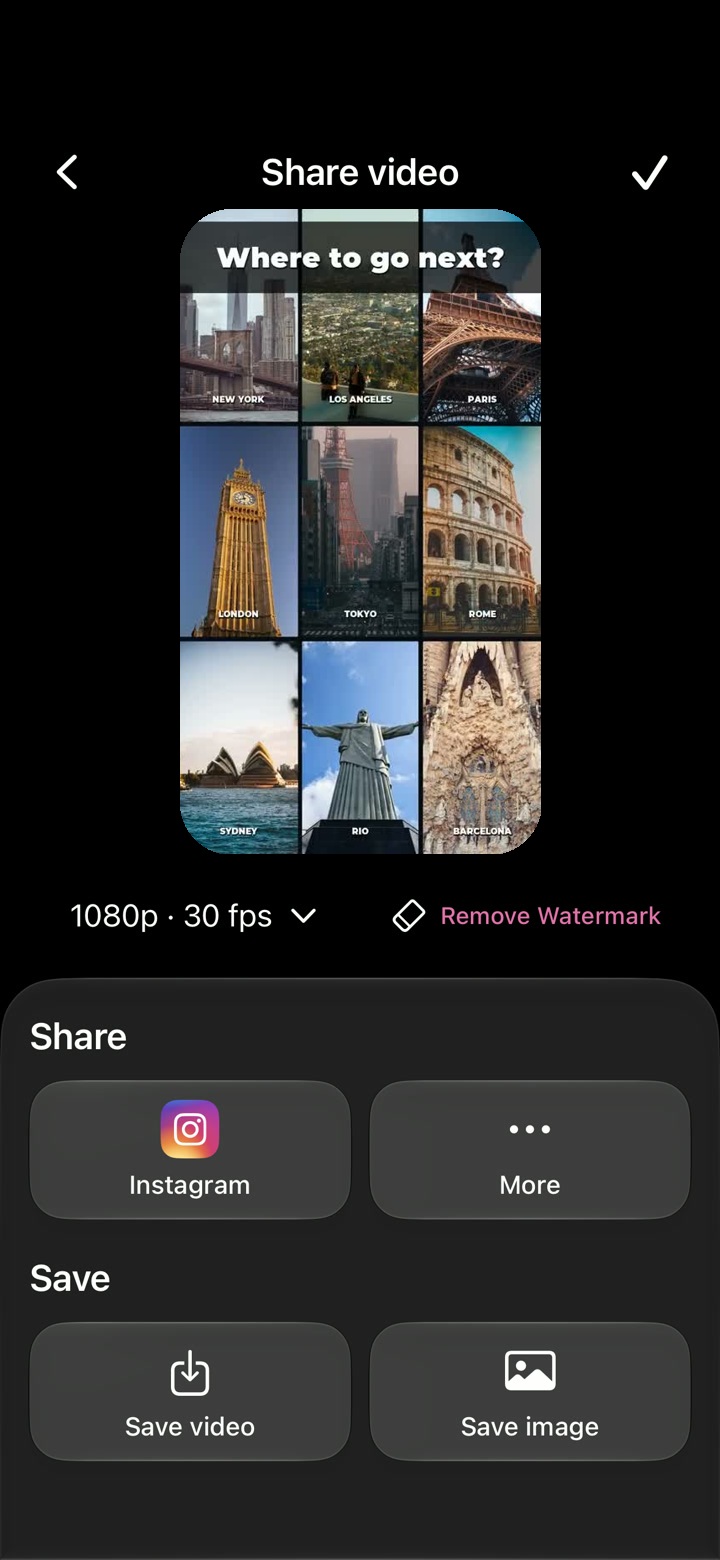
在檢查完整支影片,並選好符合來源與用途的設定之前,剪輯都還沒完成。
從頭到尾檢查字幕、轉場與音訊。選擇適合來源素材的匯出設定,並儲存成果。
可以從 iPhone 分享的完成影片檔。
用您自己的素材試試這個流程。檢查開頭、結尾、文字與聲音。
從 App 提供的解析度與影格速率選項中選擇。
匯出影片,並分享到您選擇的地方。
匯出畫面提供 720p、1080p 與 4K 選項。
可選擇 24、30 與 60 fps。
更高的輸出設定無法補回原始素材中缺少的細節。
使用權限與匯出方式取決於專案與訂閱。匯出時間依裝置、解析度、長度與特效而異。
跟著實際的 iPhone 畫面,從剪輯器走到完成的影片。
在剪輯器中檢查完整片段,包括文字、轉場與聲音。準備好後,使用頂端的「匯出」按鈕。
在「分享影片」畫面中,點一下預覽下方的畫質控制項。目前選項為 720p、1080p 或 4K,以及 24、30 或 60 fps。變更畫質會重新匯出影片。
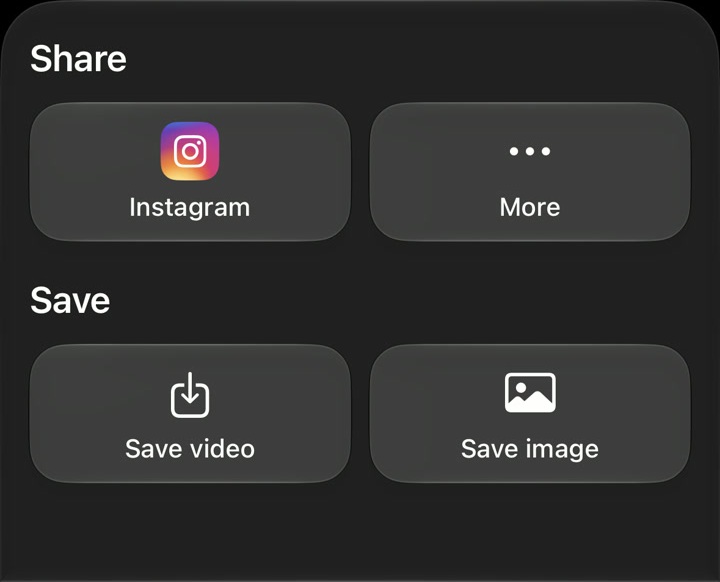
將影片儲存到「照片」、儲存靜態圖片,或透過 Instagram 或「更多」分享。「更多」會開啟您裝置上可用的 iPhone 分享選項。
此功能在 AutoCut iPhone 版中執行。網站提供範例、範本預覽與說明。
在 App 中預覽完成的成果,並使用可用的剪輯控制項檢查素材、時間點與外觀。
使用權限依工具與訂閱而異。產生類功能也可能使用點數。開始前請查看目前的 App 內畫面與購買詳情。