 AutoCut
Reproduce tu proyecto y toca Exportar.
Revisa toda la secuencia en el editor, incluidos el texto, las transiciones y el sonido. Usa el botón Exportar de la parte superior cuando estés listo.

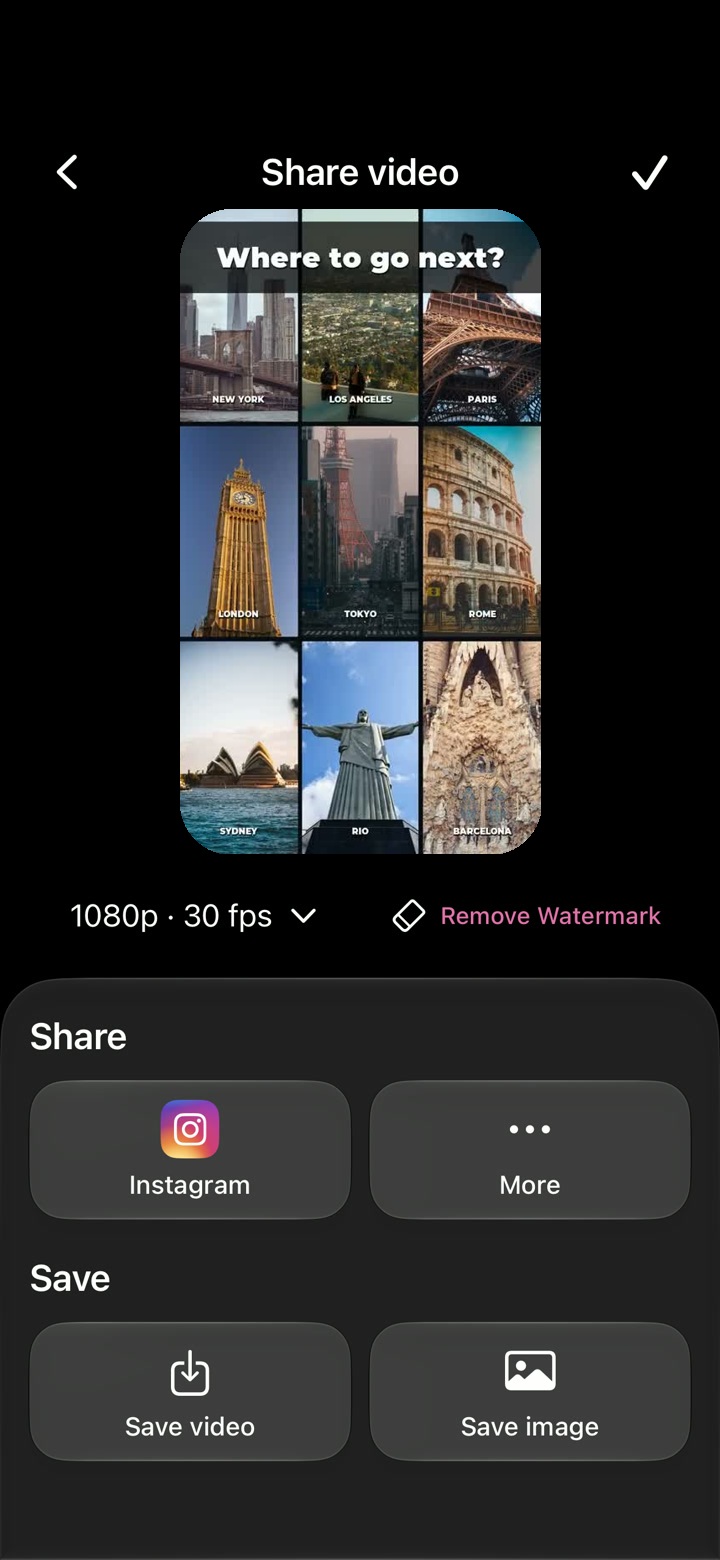
Previsualiza tu proyecto y elige la resolución y la velocidad de fotogramas disponibles antes de guardar tu video.
Disponible en la app AutoCut para iPhone
La edición no está terminada hasta que revisas todo el video y eliges los ajustes adecuados para su origen y su propósito.
Revisa los subtítulos, las transiciones y el audio de principio a fin. Elige un ajuste de exportación adecuado para el material original y guarda el resultado.
Un archivo de video terminado que puedes compartir desde tu iPhone.
Prueba este flujo con tus propias imágenes.Revisa el inicio, el final, el texto y el sonido.
Elige entre las opciones de resolución y velocidad de fotogramas disponibles en la app.
Exporta el video y compártelo en el destino que elijas.
La pantalla de exportación ofrece 720p, 1080p y 4K.
Las opciones disponibles incluyen 24, 30 y 60 fps.
Un ajuste de salida mayor no recupera detalles que faltan en el archivo original.
El acceso y la exportación dependen del proyecto y de la suscripción. El tiempo de exportación varía según el dispositivo, la resolución, la duración y los efectos.
Sigue las pantallas reales de iPhone desde el editor hasta tu video terminado.
Revisa toda la secuencia en el editor, incluidos el texto, las transiciones y el sonido. Usa el botón Exportar de la parte superior cuando estés listo.
En la pantalla Compartir video, toca el control de calidad debajo de la vista previa. Las opciones actuales son 720p, 1080p o 4K, y 24, 30 o 60 fps. Al cambiar la calidad, el video se vuelve a exportar.
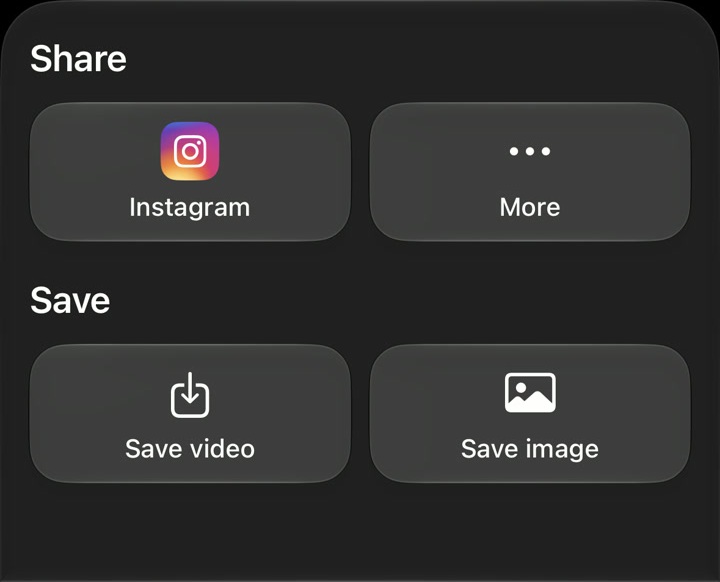
Guarda el video en Fotos, guarda una imagen fija o comparte a través de Instagram o Más. Más abre las opciones para compartir de iPhone disponibles en tu dispositivo.
Da forma a tu video con tiempos precisos, textos expresivos, stickers, transiciones y sonido. Empieza desde cero o haz tuya una edición automática.
 Ajústalo a tu formato
Cambia la composición y el formato del proyecto según la plataforma o presentación que necesites.
 Viajes
 Café
 Moda
Explora plantillas de video editables para viajes, productos, fitness, celebraciones y momentos del día a día.
La función se ejecuta en AutoCut para iPhone. El sitio web ofrece ejemplos, vistas previas de plantillas e instrucciones.
Previsualiza el resultado final en la app y usa los controles de edición disponibles para revisar el contenido, los tiempos y el aspecto.
El acceso varía según la herramienta y la suscripción. Las funciones de generación también pueden usar créditos. Consulta la pantalla actual de la app y los detalles de compra antes de empezar.