 AutoCut
Riproduci il progetto, poi tocca Esporta.
Controlla tutta la sequenza nell'editor, compresi testo, transizioni e audio. Usa il pulsante Esporta in alto quando sei pronto.

Guarda l'anteprima del progetto e scegli risoluzione e frame rate disponibili prima di salvare il video.
Disponibile nell'app AutoCut per iPhone
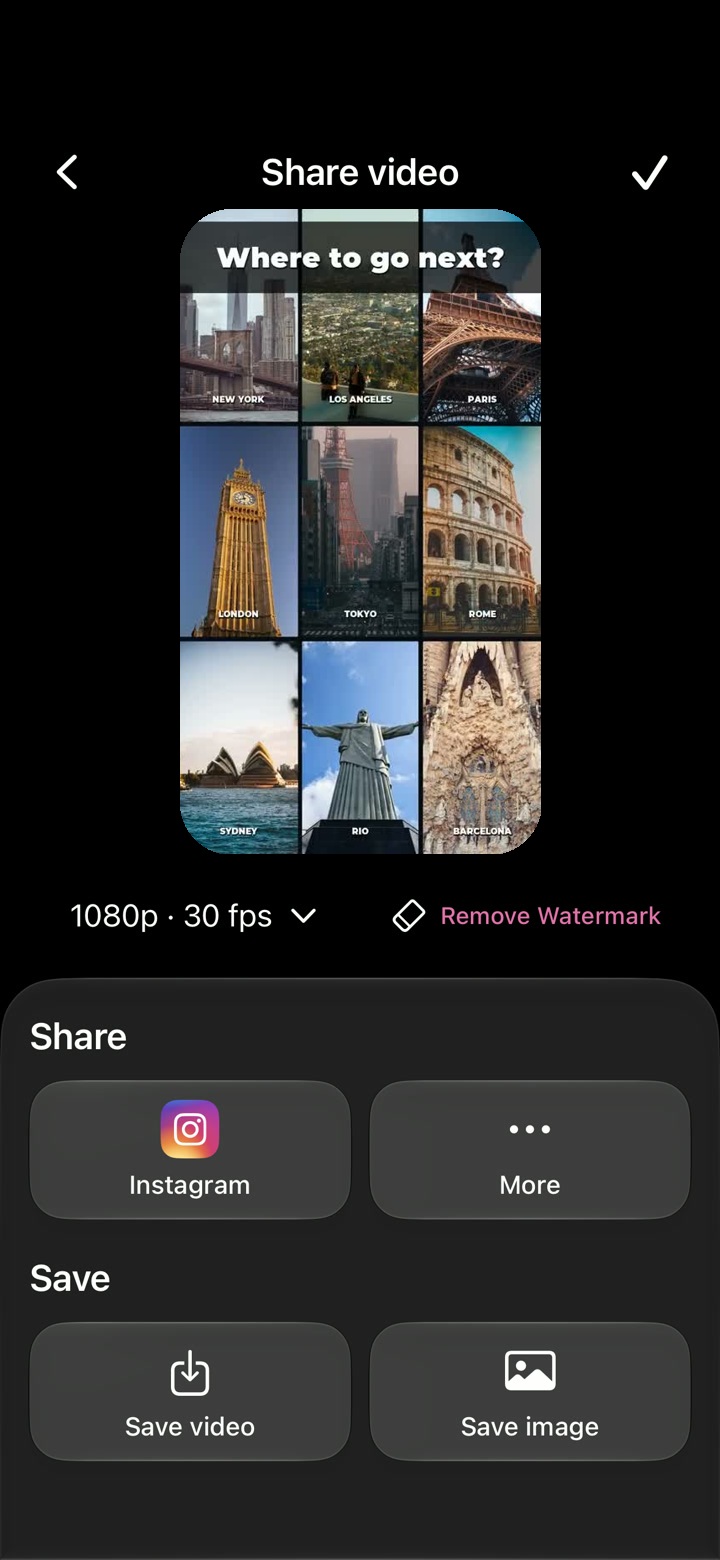
Il montaggio non è finito finché non hai controllato tutto il video e scelto impostazioni adatte alla sorgente e allo scopo.
Rivedi sottotitoli, transizioni e audio dall'inizio alla fine. Scegli un'impostazione di esportazione adatta al materiale di partenza e salva il risultato.
Un file video finito che puoi condividere dal tuo iPhone.
Prova questo flusso con le tue riprese.Controlla inizio, fine, testo e audio.
Seleziona tra le opzioni di risoluzione e frame rate disponibili nell'app.
Esporta il video e condividilo dove preferisci.
La schermata di esportazione offre le opzioni 720p, 1080p e 4K.
Le opzioni disponibili includono 24, 30 e 60 fps.
Un'impostazione di uscita più alta non ricrea i dettagli che mancano nel contenuto originale.
Accesso ed esportazione dipendono dal progetto e dall'abbonamento. Il tempo di esportazione varia in base a dispositivo, risoluzione, durata ed effetti.
Segui le vere schermate dell'iPhone dall'editor al video finito.
Controlla tutta la sequenza nell'editor, compresi testo, transizioni e audio. Usa il pulsante Esporta in alto quando sei pronto.
Nella schermata Condividi video, tocca il controllo della qualità sotto l'anteprima. Le opzioni attuali sono 720p, 1080p o 4K e 24, 30 o 60 fps. Se cambi qualità, il video viene esportato di nuovo.
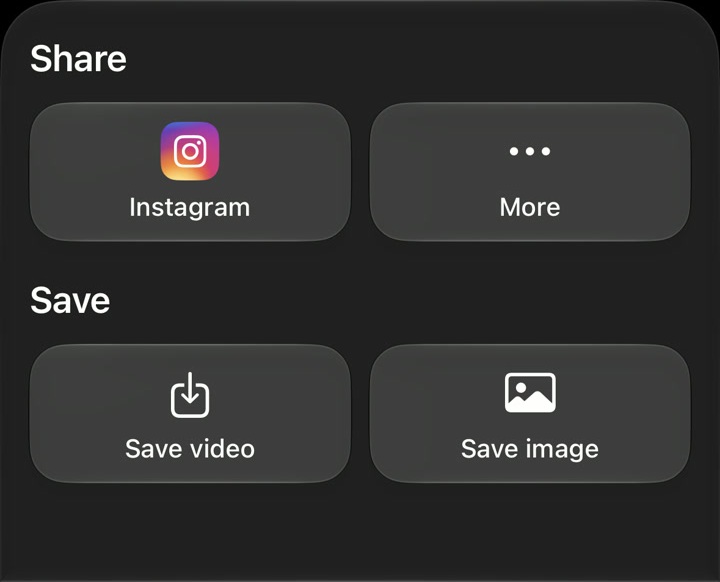
Salva il video in Foto, salva un'immagine fissa o condividi tramite Instagram o Altro. Altro apre le opzioni di condivisione dell'iPhone disponibili sul tuo dispositivo.
Dai forma al tuo video con tempi precisi, testi espressivi, sticker, transizioni e audio. Parti da zero o personalizza un montaggio automatico.
 Adatta il formato
Cambia la composizione e il formato del progetto in base alla piattaforma o alla presentazione che ti serve.
 Viaggi
 Caffè
 Moda
Esplora modelli video modificabili per viaggi, prodotti, fitness, feste e momenti di tutti i giorni.
La funzione è disponibile in AutoCut per iPhone. Il sito offre esempi, anteprime dei modelli e istruzioni.
Guarda l'anteprima del risultato finale nell'app e usa i controlli di modifica disponibili per verificare contenuti, tempi e aspetto.
L'accesso varia in base allo strumento e all'abbonamento. Le funzioni di generazione possono anche usare crediti. Controlla la schermata attuale nell'app e i dettagli d'acquisto prima di iniziare.