 AutoCut
Un'inquadratura adatta a dove condividi.
Cambia la composizione e il formato del progetto in base alla piattaforma o alla presentazione che ti serve.
Disponibile nell'app AutoCut per iPhone
Parti da un buon motivo per montare.
Un'immagine orizzontale, un video verticale e un layout quadrato lasciano spazi diversi per soggetto e testo.
Un'inquadratura larga preparata per un post verticale
Scegli un formato verticale, regola la parte visibile dell'inquadratura originale e sposta il titolo in modo che non copra il soggetto.
Una composizione pensata per il formato scelto.
Prova questo flusso con le tue riprese.Tre passaggi per la tua versione.
Scegli il formato
Usa il controllo del formato del progetto per selezionare l'inquadratura che ti serve.
Riposiziona i contenuti
Controlla quale parte dell'immagine originale resta visibile.
Controlla ogni livello
Regola sottotitoli, titoli e grafiche per la nuova composizione.
Un nuovo formato cambia gli spazi
Quando ridimensioni, controlla non solo la foto principale.
Tieni il dettaglio importante
Scegli un ritaglio che renda chiaro il soggetto.
Usa Reframe per il movimento
Reframe AI è un'alternativa quando il soggetto si muove nell'inquadratura originale.
Si abbina bene con…
 16:9
 9:16
Reframe AI
Adatta un video a un nuovo formato seguendo persone o azione e scegliendo tra i layout che consenti.




FOTO + VIDEO
Crea griglie
Disponi foto e video in una griglia o in una composizione a schermo diviso.
Condividi.
Fatto.1080p · 30 fps
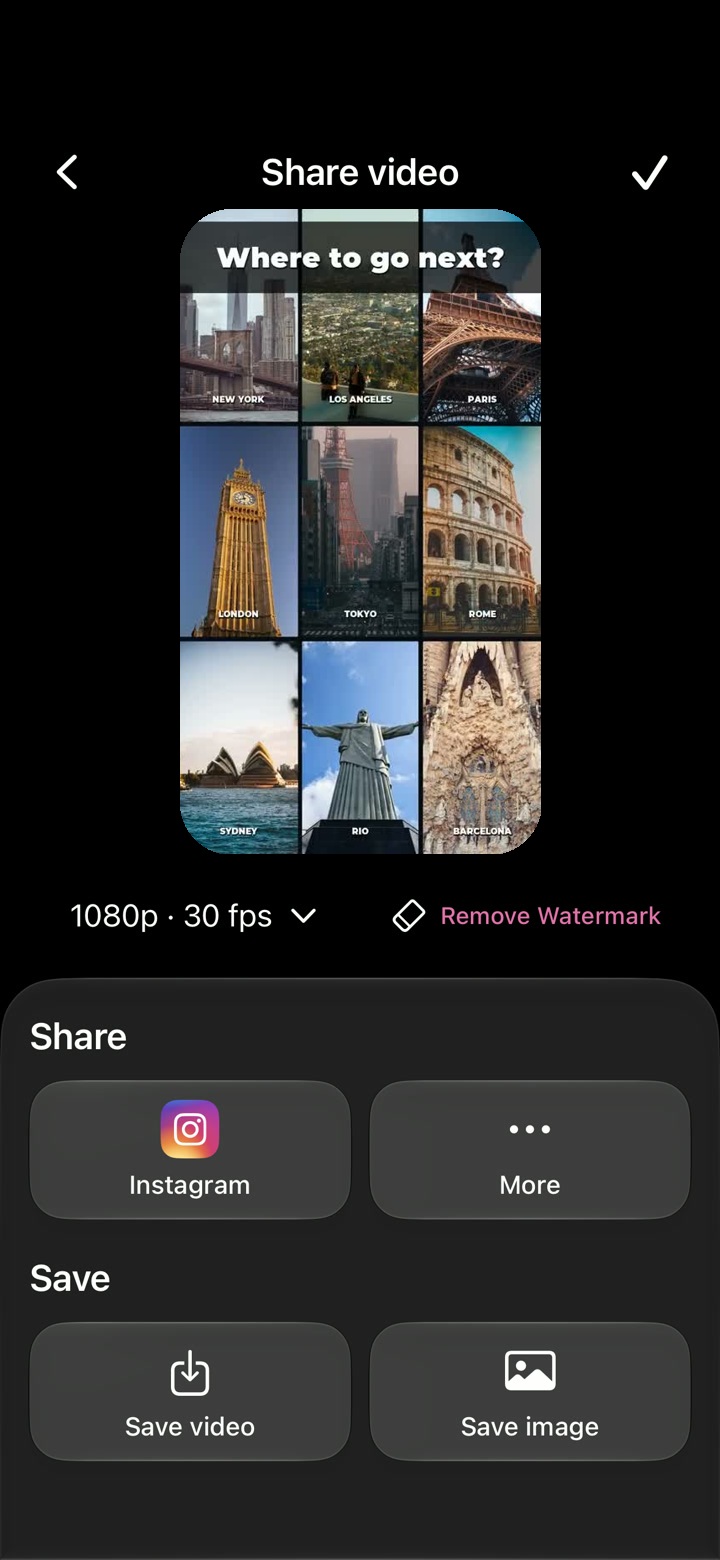
Esportazione video
Guarda l'anteprima del progetto e scegli risoluzione e frame rate disponibili prima di salvare il video.
Posso usare Ritaglia e ridimensiona nel browser?
La funzione è disponibile in AutoCut per iPhone. Il sito offre esempi, anteprime dei modelli e istruzioni.
Posso rivedere il risultato prima di condividerlo?
Guarda l'anteprima del risultato finale nell'app e usa i controlli di modifica disponibili per verificare contenuti, tempi e aspetto.
Questa funzione richiede un acquisto?
L'accesso varia in base allo strumento e all'abbonamento. Le funzioni di generazione possono anche usare crediti. Controlla la schermata attuale nell'app e i dettagli d'acquisto prima di iniziare.