 AutoCut
直式智慧裁切範例
從剪輯的理由開始。
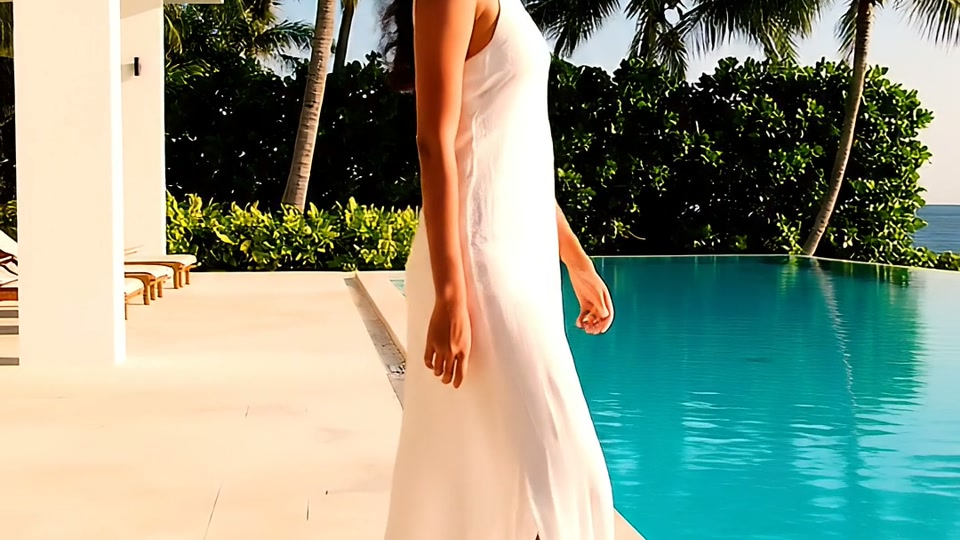
橫式圖片、直式影片與正方形版面,留給主體與文字的空間各不相同。
實際範例
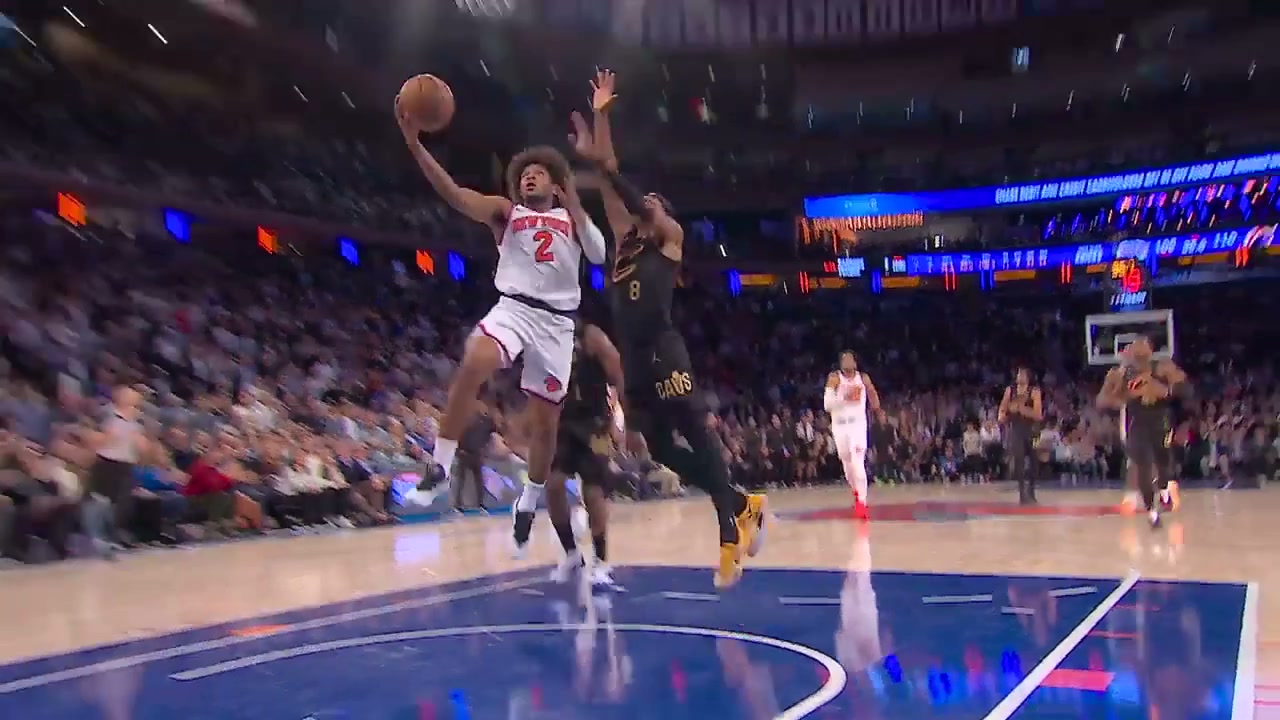
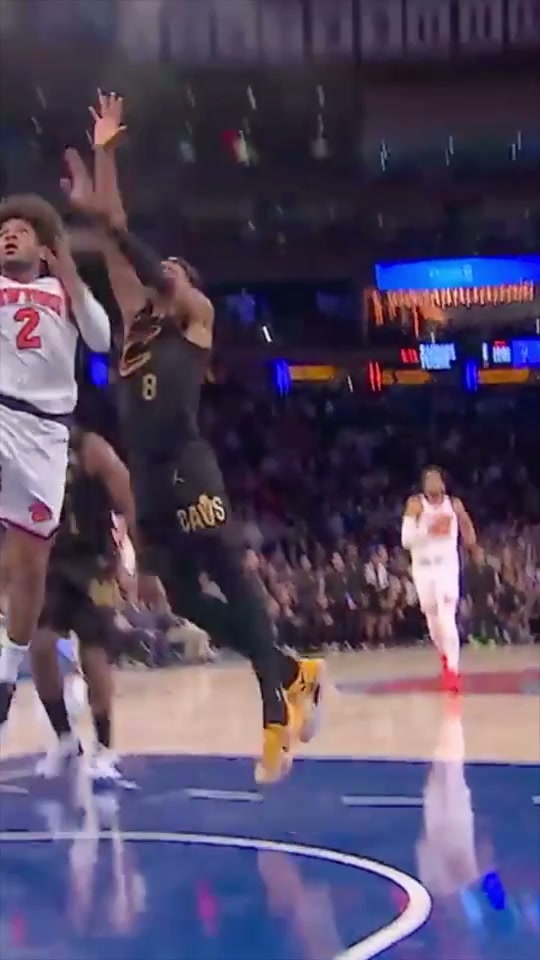
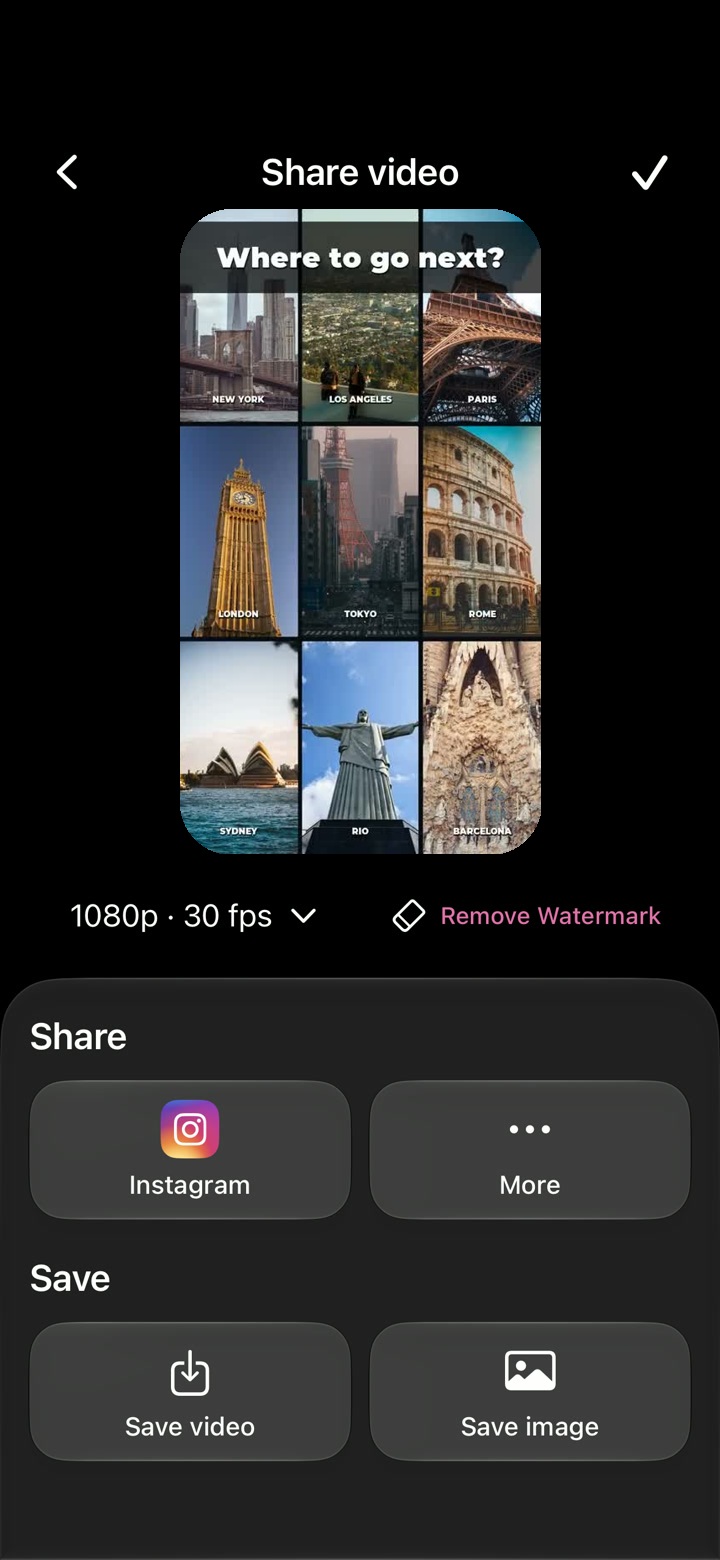
將較寬的鏡頭調整成直式貼文
選擇直式輸出,調整原始鏡頭的可見範圍,並把標題移開,不擋住主體。
為所選格式設計的構圖。
用您自己的素材試試這個流程。在 iPhone 上完成
三個步驟,做出您的版本。
01
選擇比例
使用專案格式控制項選擇需要的畫面比例。
02
調整素材位置
確認原始圖片仍有哪些部分可見。
03
檢查每個圖層
為新構圖調整字幕、標題與圖形。
新比例會改變空間
調整尺寸時,不只要檢查主要照片。
保留重要細節
選擇能讓主體清楚的裁切。
動態畫面用智慧裁切
當主體在原始鏡頭中移動時,可改用 AI 智慧裁切。


可以在瀏覽器中使用裁切與調整尺寸嗎?
此功能在 AutoCut iPhone 版中執行。網站提供範例、範本預覽與說明。
分享前可以先檢視成果嗎?
在 App 中預覽完成的成果,並使用可用的剪輯控制項檢查素材、時間點與外觀。
這項功能需要付費嗎?
使用權限依工具與訂閱而異。產生類功能也可能使用點數。開始前請查看目前的 App 內畫面與購買詳情。