 AutoCut
Ein Bildausschnitt, der dahin passt, wo du teilst.
Ändere Bildausschnitt und Projektformat für die Plattform oder Präsentation, die du brauchst.
Verfügbar in der AutoCut-App fürs iPhone
Fang mit einem Grund zum Schneiden an.
Ein Bild im Querformat, ein Video im Hochformat und ein quadratisches Layout lassen Motiv und Text jeweils unterschiedlich viel Platz.
Eine breitere Aufnahme, vorbereitet für einen Hochformat-Post
Wähle eine Ausgabe im Hochformat, passe den sichtbaren Teil der Originalaufnahme an und schiebe den Titel aus dem Weg des Motivs.
Eine Bildkomposition, die fürs gewählte Format gestaltet ist.
Probier diesen Workflow mit deinem eigenen Material aus.Drei Schritte zu deiner Version.
Format wählen
Wähle mit der Formateinstellung des Projekts den Bildausschnitt, den du brauchst.
Medien neu positionieren
Prüfe, welcher Teil des Originalbilds sichtbar bleibt.
Jede Ebene prüfen
Passe Untertitel, Titel und Grafiken an die neue Bildkomposition an.
Ein neues Format verändert den Platz
Prüfe beim Ändern der Größe mehr als nur das Hauptfoto.
Das wichtige Detail behalten
Wähle einen Zuschnitt, der das Motiv klar zeigt.
Reframe für Bewegung nutzen
KI-Reframe ist eine Alternative, wenn sich das Motiv durch die Originalaufnahme bewegt.
Passt gut zu …
 16:9
 9:16
KI-Reframe
Passe ein Video an ein neues Seitenverhältnis an – es folgt Personen oder der Action und nutzt nur die Layouts, die du erlaubst.




FOTO + VIDEO
Collage-Maker
Ordne Fotos und Videos in einem Raster oder als Splitscreen an.
Teilen.
Fertig.1080p · 30 fps
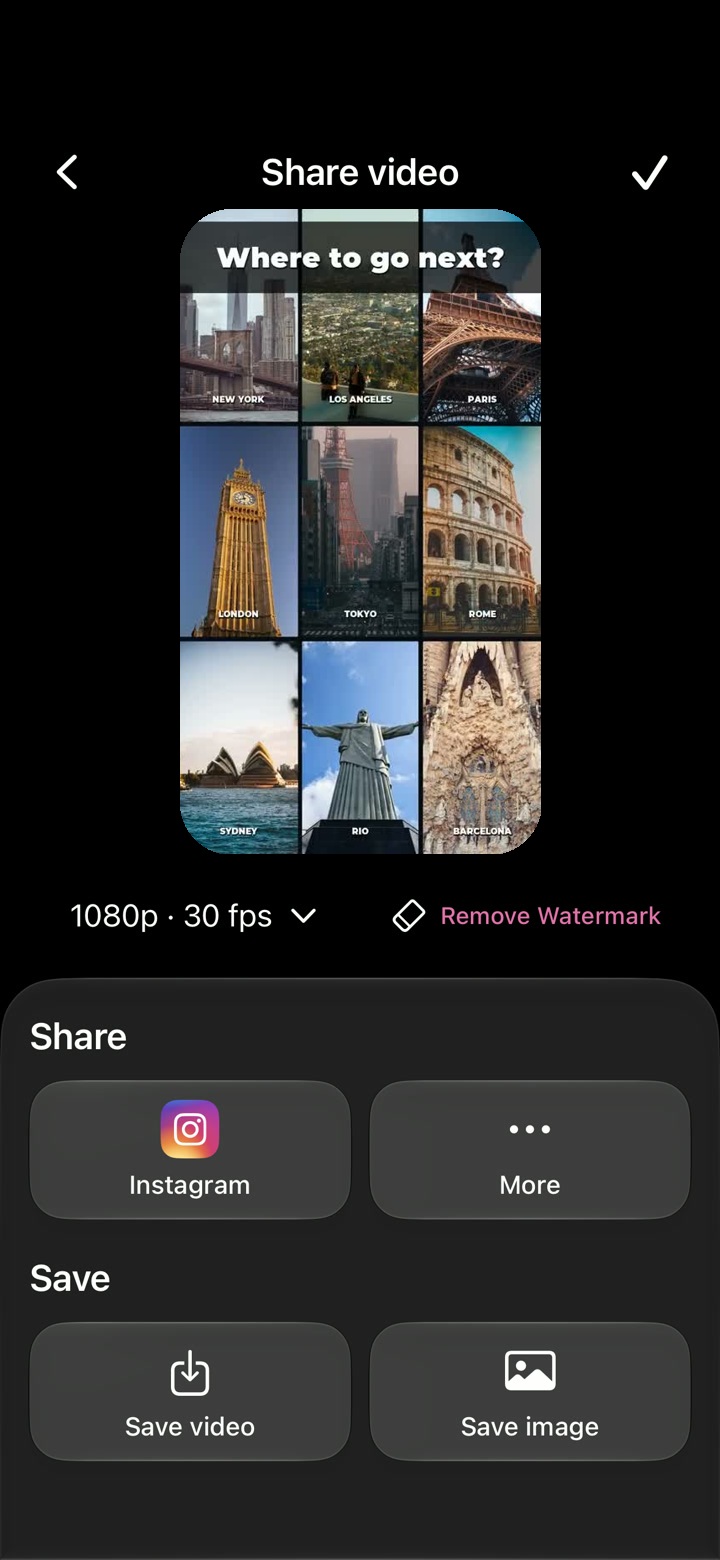
Video-Export
Sieh dir dein Projekt an und wähle die verfügbare Auflösung und Bildrate, bevor du dein Video speicherst.
Kann ich Zuschneiden & Größe ändern im Browser nutzen?
Die Funktion läuft in AutoCut fürs iPhone. Die Website bietet Beispiele, Vorschauen der Vorlagen und Anleitungen.
Kann ich das Ergebnis vor dem Teilen prüfen?
Sieh dir das fertige Ergebnis in der App an und nutze die verfügbaren Bearbeitungswerkzeuge, um Medien, Timing und Aussehen zu prüfen.
Muss ich für diese Funktion etwas kaufen?
Der Zugang hängt vom Tool und vom Abo ab. Generierende Funktionen können außerdem Credits verbrauchen. Prüfe vor dem Start den aktuellen Bildschirm in der App und die Kaufdetails.