 AutoCut
Gardez ce qui fait avancer l'histoire.
Raccourcissez un média, scindez un passage à la tête de lecture et assemblez les moments à garder.
Disponible dans l'app AutoCut pour iPhone
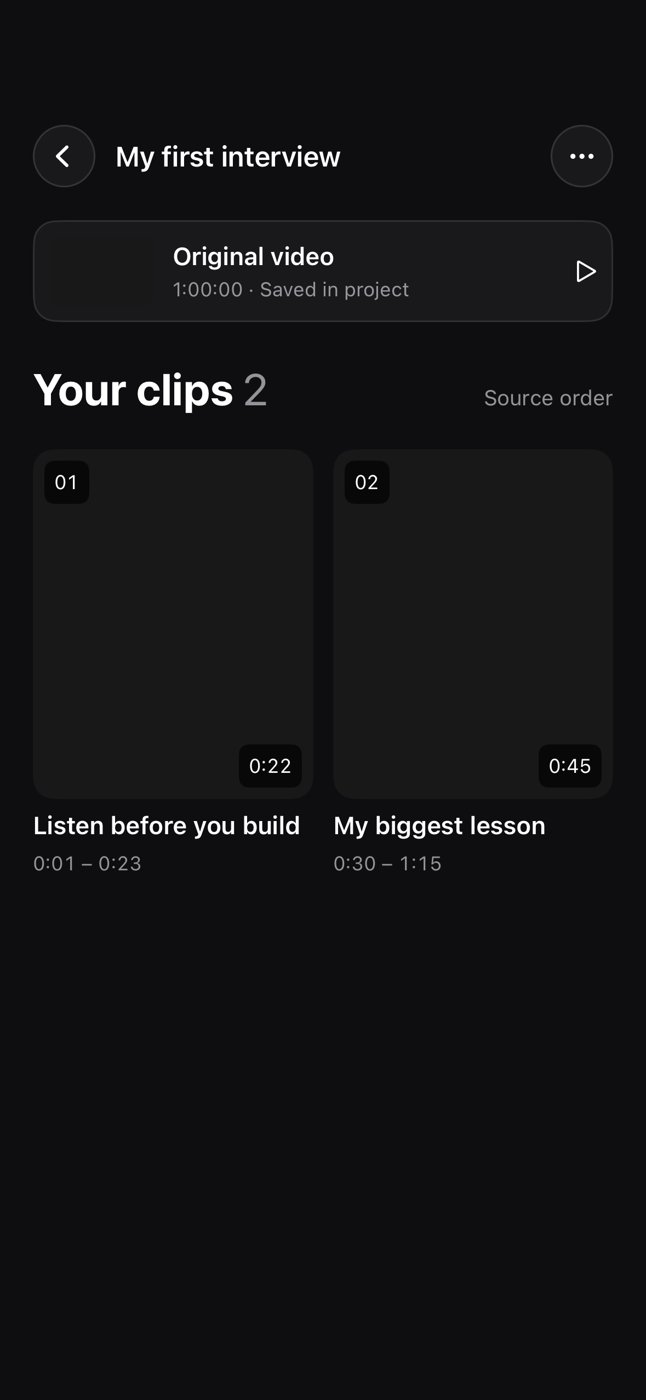 Dans l'éditeur iPhone
Commencez par une bonne raison de monter.
Un bon plan peut commencer trop tôt ou finir trop tard. De petits ajustements de timing rendent souvent toute la séquence plus agréable à regarder.
Un clip du quotidien devient une séquence plus nette
Supprimez le moment où la caméra se stabilise au début, gardez l'action principale et enchaînez avec la vue utile suivante.
Une courte séquence aux débuts et fins plus nets.
Essayez ce workflow avec vos propres vidéos.Trois étapes vers votre version.
Trouvez le moment
Placez la tête de lecture sur le passage à modifier.
Coupez ou scindez
Utilisez les poignées et les outils de scission disponibles pour le média sélectionné.
Reliez l'histoire
Organisez les clips restants et prévisualisez leurs jonctions.
Commencez par l'action
Supprimez les temps morts de préparation quand ils n'apportent pas de contexte.
Laissez une fin lisible
Une coupe ne doit pas interrompre ce que le spectateur doit comprendre.
Écoutez autour des coupes
Vérifiez l'audio autant que l'image autour de chaque changement.
Fonctionne bien avec…

Votre montage.Texte · Audio · Effets
Éditeur vidéo
Façonnez votre vidéo avec un timing précis, du texte expressif, des stickers, des transitions et du son. Partez de zéro ou personnalisez un montage automatique.
 CHANGEZ LE RYTHME2×
Vitesse & inversion vidéo
Modifiez la vitesse d'une vidéo ou inversez-la pour un effet de lecture différent.


Transitions vidéo
Enchaînez vos clips avec des transitions adaptées au rythme, au sujet et au style du montage.
Peut-on utiliser Couper, scinder & fusionner dans le navigateur ?
La fonctionnalité s'utilise dans AutoCut pour iPhone. Le site propose des exemples, des aperçus de modèles et des instructions.
Puis-je vérifier le résultat avant de le partager ?
Prévisualisez le résultat final dans l'app et utilisez les outils de montage disponibles pour vérifier les médias, le timing et l'apparence.
Cette fonctionnalité est-elle payante ?
L'accès varie selon l'outil et l'abonnement. Les fonctions de génération peuvent aussi utiliser des crédits. Vérifiez l'écran actuel de l'app et les détails d'achat avant de commencer.