 AutoCut
編集の基本 · トリミング・分割&結合
ストーリーを前に進める部分だけを残す。
メディアを短くしたり、再生ヘッドの位置で分割したり、残したい瞬間を結合したりできます。
AutoCut iPhoneアプリで利用できます
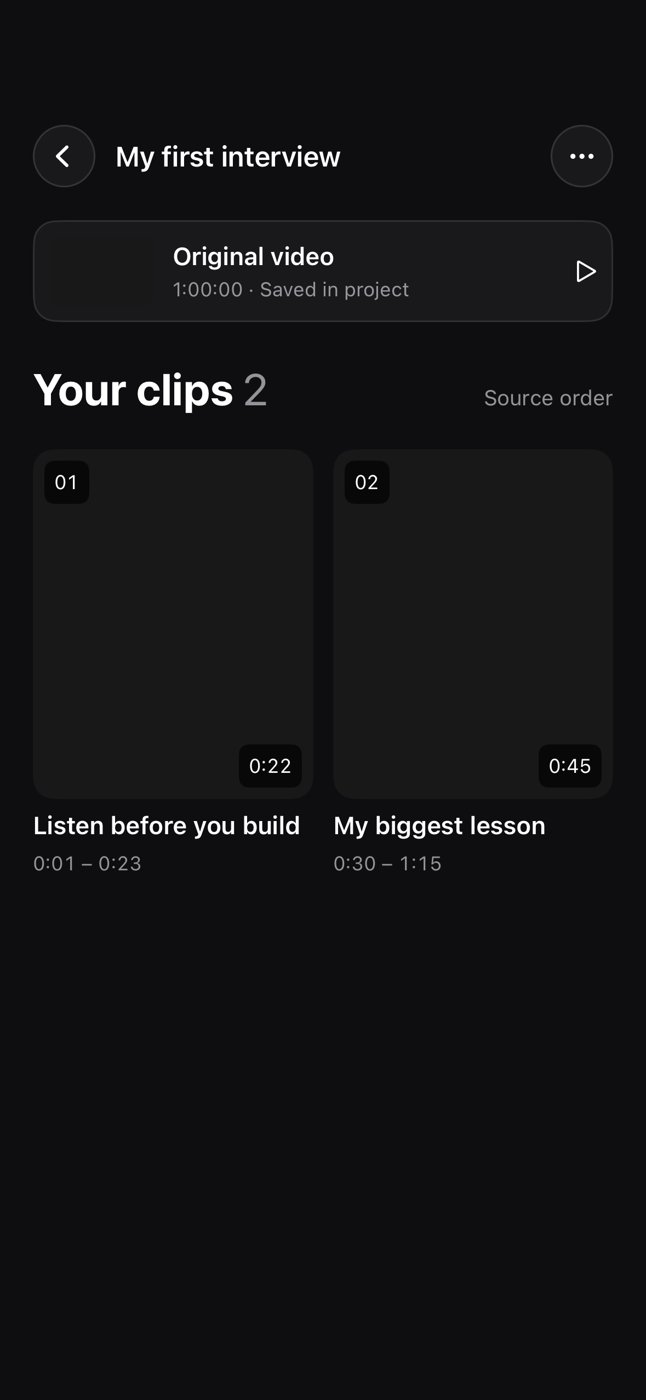 iPhoneエディターの中
編集する理由から始めよう。
良いショットでも、始まりが早すぎたり終わりが遅すぎたりすることがあります。タイミングを少し変えるだけで、シーケンス全体がぐっと見やすくなります。
実践例
日常のクリップを、すっきりしたシーケンスに
冒頭のカメラが落ち着くまでの部分をカットし、メインの動きを残して、次の使える景色につなぎます。
始まりと終わりがはっきりした短いシーケンス。
あなたの映像でこのワークフローを試してみましょう。iPhoneで作る
3ステップであなたのバージョンに。
01
瞬間を見つける
変更したい部分に再生ヘッドを移動します。
02
トリミングまたは分割
選んだメディアのハンドルと分割の設定を使います。
03
ストーリーをつなぐ
残ったクリップを並べ、つなぎ目をプレビューします。
動きから始める
文脈に関係のない準備の時間はカットしましょう。
わかりやすい終わり方を
視聴者が理解すべき部分をカットで途切れさせないようにしましょう。
カットの前後を聞く
切り替えの前後で、映像だけでなく音声も確認しましょう。
アイデアをさらに広げる
あわせて使いたい機能…




トリミング・分割&結合はブラウザで使えますか?
この機能はiPhone版AutoCutで動作します。このサイトでは例、テンプレートのプレビュー、手順を紹介しています。
シェアする前に結果を確認できますか?
アプリで完成した結果をプレビューし、利用できる編集機能でメディア、タイミング、見た目を確認できます。
この機能は購入が必要ですか?
利用条件はツールやサブスクリプションによって異なります。生成機能ではクレジットを使う場合もあります。始める前に、アプリ内の最新の画面と購入内容をご確認ください。