你的创意,你的素材。在 iPhone 上完成下一次剪辑。
剪辑基础 · 视频编辑器

你的视频,你的最终剪辑。

用精确的时间控制、富有表现力的文字、贴纸、转场和声音打磨你的视频。可以从零开始,也可以在自动剪辑的基础上改成你的风格。

可在 AutoCut iPhone App 中使用

AutoCut 视频编辑器,已选中“Summer Vibes”标题,显示文字颜色和大小控件、画面比例和“导出”按钮
iPhone 编辑器内部 · 点击放大
真实界面,你的下一次剪辑。

近距离看看编辑器。

看看你在 AutoCut iPhone 版中实际会用到的控件。点击任意截图查看大图。

文字与字幕

像你一样的文字。

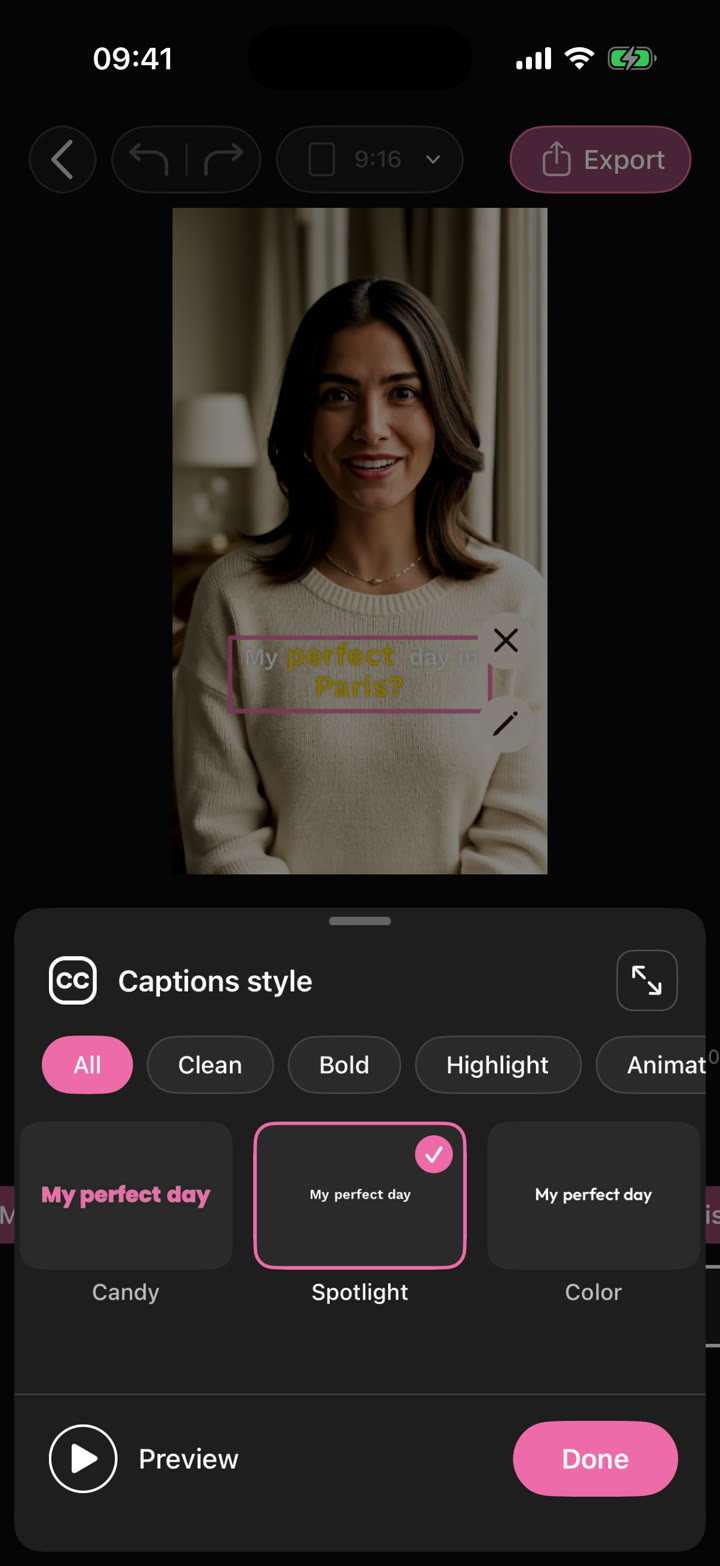
选择字幕样式,在视频上预览并修改文字。对于标题和其他文字,可调整字体、大小、颜色和位置。

探索字幕样式
AutoCut 字幕样式选择器,包含简洁、粗体和高亮分类以及实时视频预览
贴纸、GIF 与标志

给你的故事加点个性。

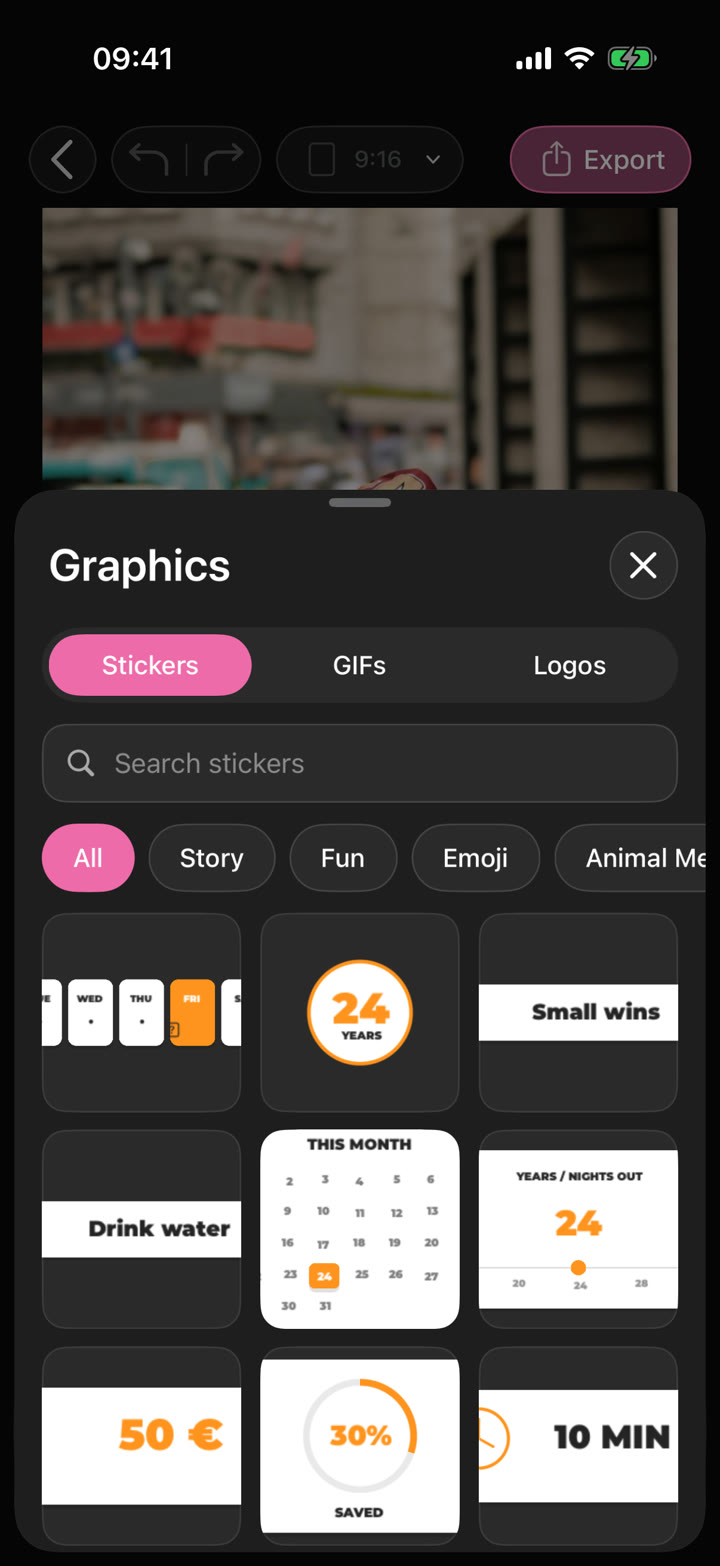
搜索图形库,添加贴纸或 GIF,或导入标志。把它放在素材上,并调整它在项目中出现的时间。

探索动态贴纸
AutoCut 图形面板,显示贴纸、GIF 和标志标签页、搜索以及贴纸分类
转场

让下一个镜头恰到好处。

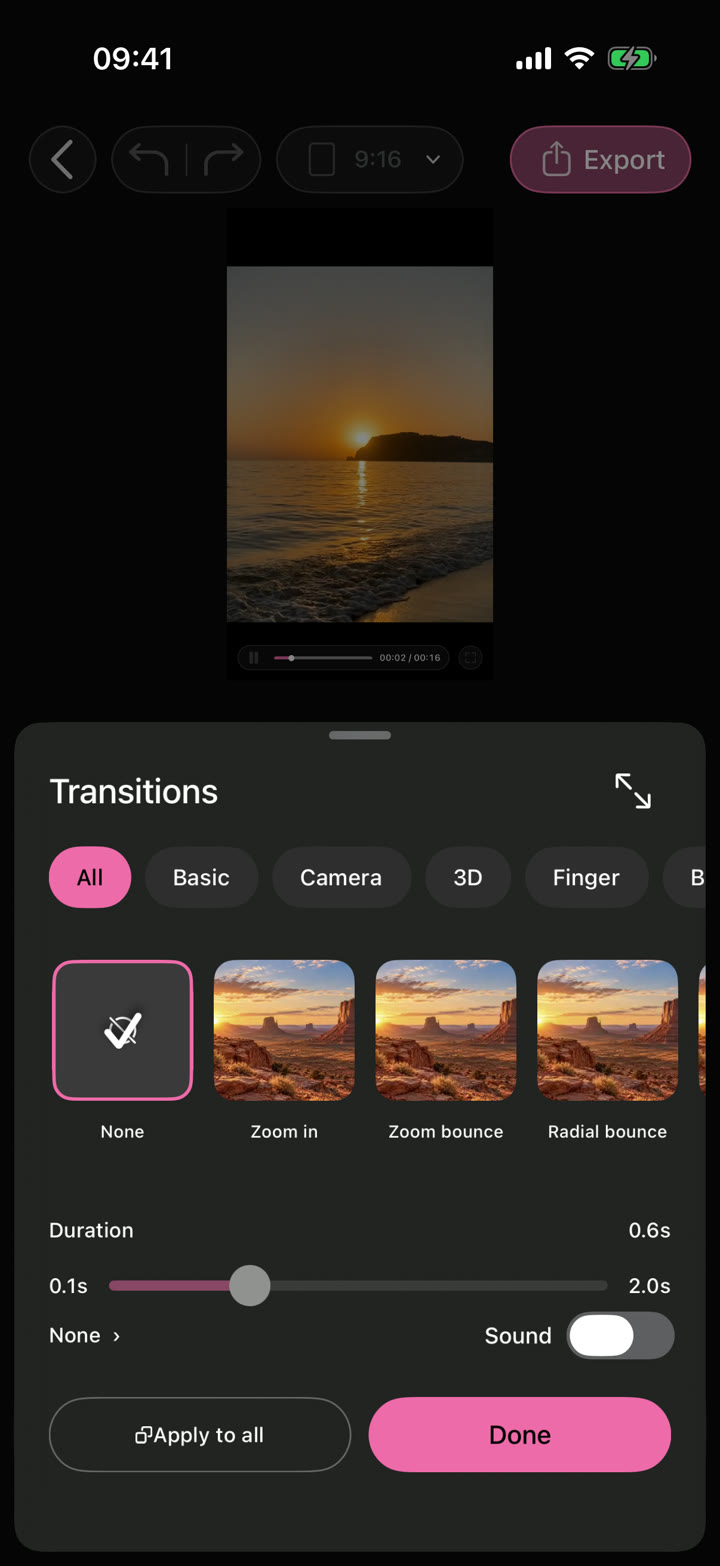
预览镜头之间的转场,调整时长,并应用到整段剪辑。支持的转场还提供音效开关。

探索转场
AutoCut 转场选择器,显示放大和缩放弹跳、转场时长、音效开关以及“应用到全部”
音乐与音频

从歌曲最好听的地方开始。

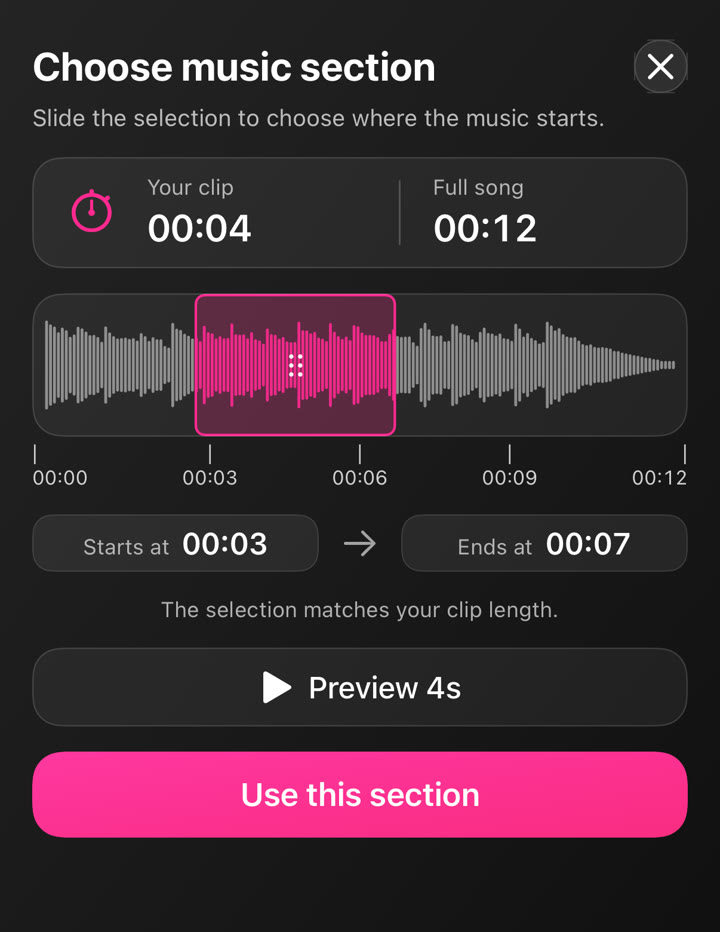
沿着波形拖动高亮片段,试听预览,选用最适合你片段的部分。在编辑器中,选择“音乐”,或在视频播放时录制旁白。

探索音乐与音频
选择音乐片段面板,包含波形、所选起止时间和音频预览控件
编辑器如何运作

选中一个元素,打造你的风格。

预览显示结果,时间线控制时间,工具随你的选择而变化。

  1. 01

    从你的素材开始

    打开一个模板、一个 AutoCut 结果,或用你自己的照片和视频新建项目。

  2. 02

    选择要修改的内容

    选择一个片段、文字、图形或音频,打开该元素的控件。

  3. 03

    微调时间

    使用时间线和时长控件,决定元素何时出现、持续多久。

  4. 04

    整体播放

    把视频、文字和声音作为一个整体检查,剪辑满意后再导出。

可以在浏览器中使用视频编辑器吗?

该功能在 AutoCut iPhone App 中运行。本网站提供示例、模板预览和使用说明。

分享前可以检查结果吗?

在 App 中预览成品,并使用现有的编辑控件检查素材、时间和外观。

这个功能需要付费吗?

权限因工具和订阅而异,生成类功能还可能消耗点数。开始前请查看 App 内当前页面和购买详情。

在手机上继续

你的下一次剪辑
从 iPhone 开始。

用 iPhone 相机扫描二维码,在 App Store 中打开 AutoCut。

指向 App Store 中 AutoCut 的二维码打开 App Store

可用性、兼容性和购买选项以 App Store 页面为准。