 AutoCut
Setz deinen Namen unter die Story.
Füge dein eigenes Markenzeichen oder Wasserzeichen als Teil der Videokomposition hinzu.
Verfügbar in der AutoCut-App fürs iPhone
zu deinem.DEINE WORTE. ETWAS BEWEGUNG.
Illustration animierter Typografie · Text im iPhone-Editor anpassen.
Fang mit einem Grund zum Schneiden an.
Ein kleines Logo oder ein Name kann den Creator kennzeichnen, sollte aber Motiv oder Untertitel nicht schwerer erkennbar machen.
Ein kleines Unternehmen signiert sein Produktvideo
Nutze eine Produktvorlage, füge dein eigenes Zeichen hinzu und halte es von Produkt, Preis und den Bereichen der Plattform-Oberfläche fern.
Ein Video mit Branding, bei dem das Produkt im Fokus bleibt.
Probier diesen Workflow mit deinem eigenen Material aus.Drei Schritte zu deiner Version.
Zeichen wählen
Bereite das Bild oder den Text vor, den du verwenden willst.
Sorgfältig platzieren
Lege eine Größe und Position fest, die zum Video passen.
Finales Bild prüfen
Sieh es dir zusammen mit Titeln und anderen Grafiken an.
Deine eigene Identität
Wähle ein einfaches Zeichen, das auch klein gut lesbar bleibt.
Einheitliche Position
Wähle eine Position, die zum Inhalt passt, statt ihn zu verdecken.
Exportbedingungen prüfen
AutoCuts eigenes Wasserzeichen ist unabhängig von einem Wasserzeichen, das du hinzufügst.
Zum Entfernen von AutoCuts eigenem Wasserzeichen ist ein berechtigter Pro-Zugang nötig.
Passt gut zu …
 Animierte Typografie
Moment zu deinem.
Animierter Text
Wähle einen animierten Textstil, mach die Worte zu deinen und passe das Timing des Titels an dein Video an.
 Reisen
 Kaffee
 Fashion
Videovorlagen
Entdecke bearbeitbare Videovorlagen für Reisen, Produkte, Fitness, Feiern und Alltagsmomente.
Teilen.
Fertig.1080p · 30 fps
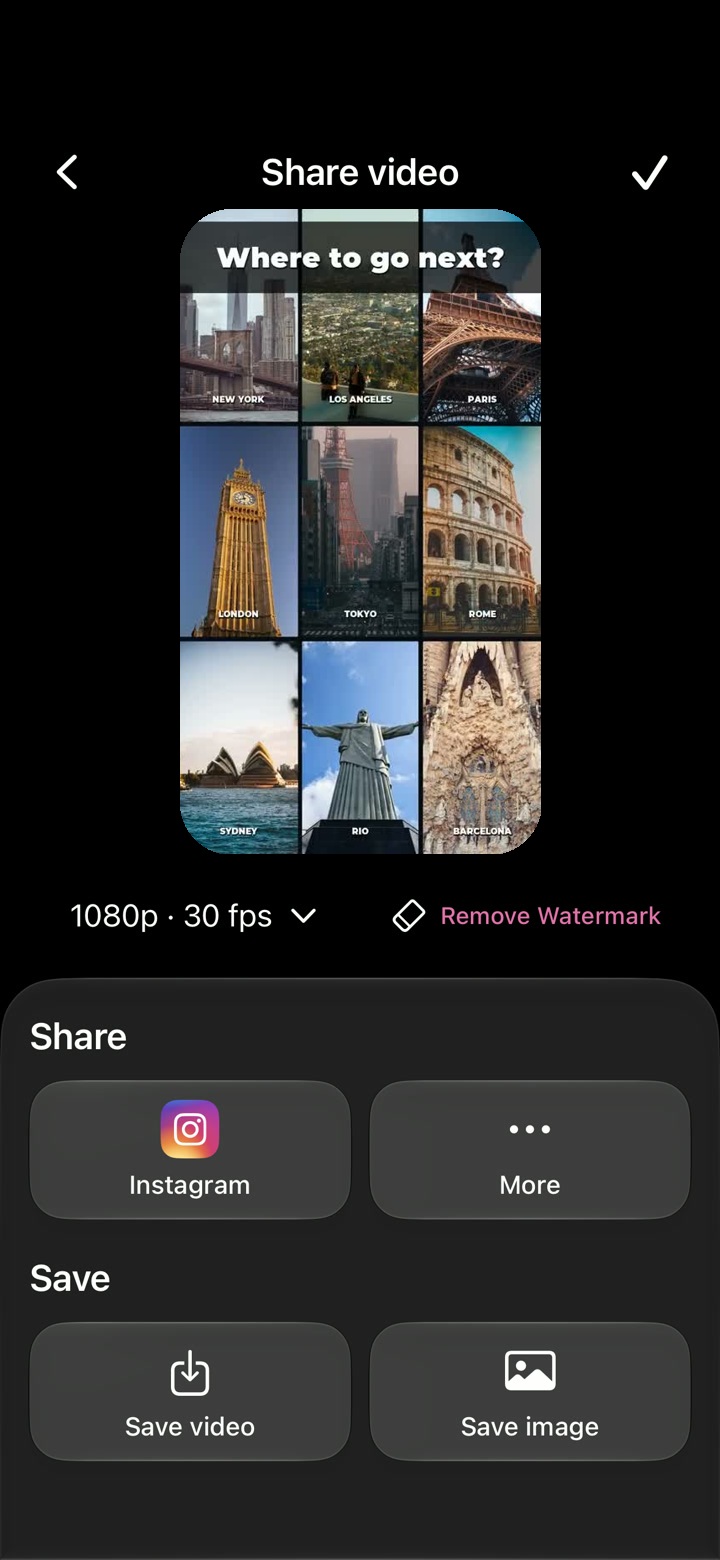
Video-Export
Sieh dir dein Projekt an und wähle die verfügbare Auflösung und Bildrate, bevor du dein Video speicherst.
Kann ich Eigenes Wasserzeichen im Browser nutzen?
Die Funktion läuft in AutoCut fürs iPhone. Die Website bietet Beispiele, Vorschauen der Vorlagen und Anleitungen.
Kann ich das Ergebnis vor dem Teilen prüfen?
Sieh dir das fertige Ergebnis in der App an und nutze die verfügbaren Bearbeitungswerkzeuge, um Medien, Timing und Aussehen zu prüfen.
Muss ich für diese Funktion etwas kaufen?
Der Zugang hängt vom Tool und vom Abo ab. Generierende Funktionen können außerdem Credits verbrauchen. Prüfe vor dem Start den aktuellen Bildschirm in der App und die Kaufdetails.