 AutoCut
編集の基本 · カスタム透かし
ストーリーにあなたの名前を。
動画の構図の一部として、自分のブランドマークや透かしを追加します。
AutoCut iPhoneアプリで利用できます
あなた
らしく。あなたの言葉に、ちょっとした動きを。
らしく。あなたの言葉に、ちょっとした動きを。
アニメーションする文字のイメージ · iPhoneエディターでテキストをカスタマイズ。
編集する理由から始めよう。
小さなロゴや名前で作り手を示せますが、被写体や字幕を見えにくくしてはいけません。
実践例
小さなお店が商品動画にサインを
商品テンプレートを使い、自分のマークを追加して、商品、価格、プラットフォームの表示エリアと重ならないようにします。
商品にしっかり注目が集まる、ブランド入りの動画。
あなたの映像でこのワークフローを試してみましょう。iPhoneで作る
3ステップであなたのバージョンに。
01
マークを選ぶ
使いたい画像やテキストを用意します。
02
慎重に配置
動画に合うサイズと位置を設定します。
03
最終フレームを確認
タイトルや他のグラフィックと一緒にプレビューします。
あなたらしさを
小さくても読みやすい、シンプルなマークを選びましょう。
配置を統一
コンテンツを覆わず、内容に合った位置を選びましょう。
エクスポートの条件を確認
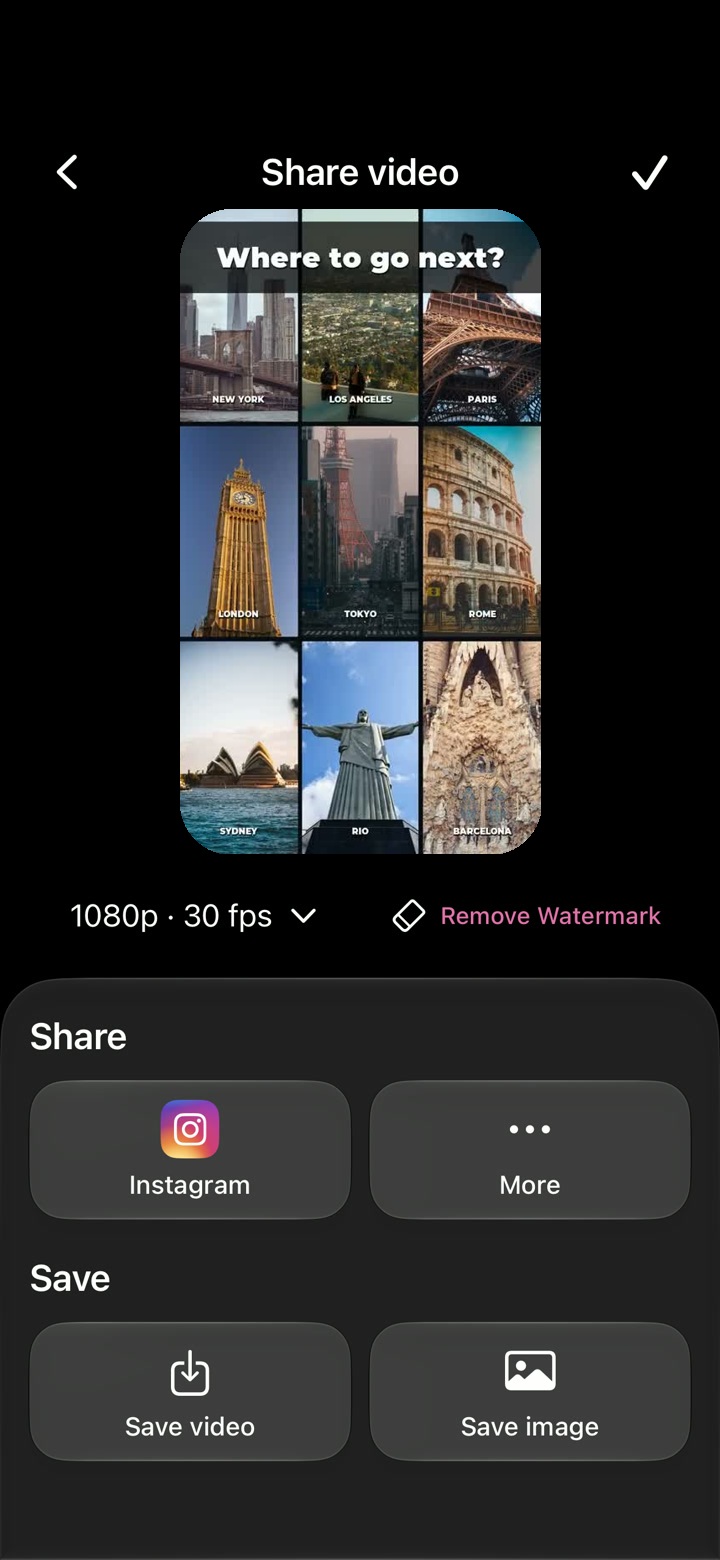
AutoCut自体の透かしは、あなたが追加する透かしとは別のものです。
AutoCut自体の透かしを消すには、対象となるProの利用権が必要です。




カスタム透かしはブラウザで使えますか?
この機能はiPhone版AutoCutで動作します。このサイトでは例、テンプレートのプレビュー、手順を紹介しています。
シェアする前に結果を確認できますか?
アプリで完成した結果をプレビューし、利用できる編集機能でメディア、タイミング、見た目を確認できます。
この機能は購入が必要ですか?
利用条件はツールやサブスクリプションによって異なります。生成機能ではクレジットを使う場合もあります。始める前に、アプリ内の最新の画面と購入内容をご確認ください。