 AutoCut
Eine kleine Idee mit großer Reaktion.
Mach mit dem Meme-Tool aus deinen eigenen Medien einen bearbeitbaren, verspielten Ausgangspunkt.
Verfügbar in der AutoCut-App fürs iPhone
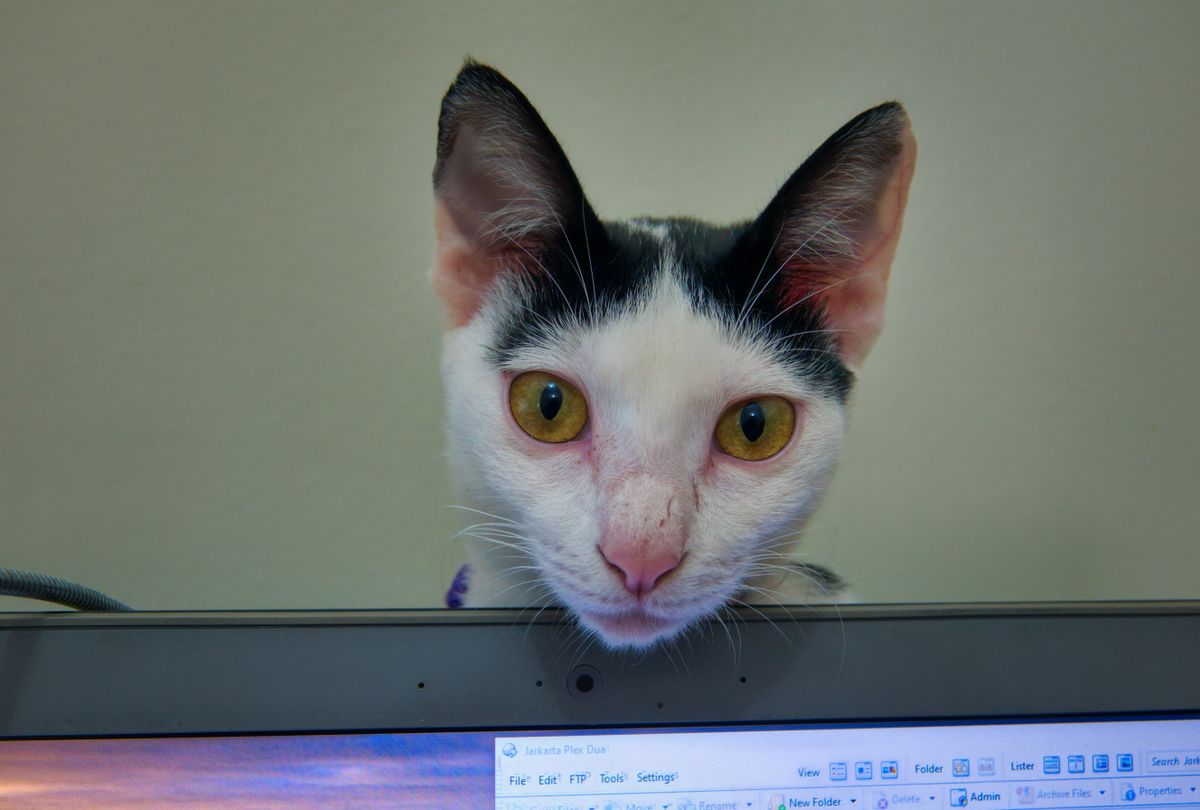
KURZER SCHNITTAUCH ICH
UM 2:47 UHR
Ein Foto. Ein Witz, den jeder kennt. Ein Beispiel-Meme mit kurzem Aufbau und Pointe – erstelle deine eigene Version im iPhone-Editor.
Fang mit einem Grund zum Schneiden an.
Eine Reaktion wirkt am besten, wenn Bild und Spruch dasselbe aussagen. Halte das Konzept so einfach, dass man es schnell versteht.
Ein Alltagsmoment mit Pointe
Wähle ein Bild, das bereits einen klaren Ausdruck oder eine klare Situation zeigt. Nutze den Meme-Workflow und prüfe dann die Formulierung und wie viel vom Bild sichtbar bleibt.
Ein visueller Witz, den du vor dem Teilen prüfen und personalisieren kannst.
Probier diesen Workflow mit deinem eigenen Material aus.Drei Schritte zu deiner Version.
Medien auswählen
Starte mit einem klaren Bild, das zur Idee passt.
Meme erstellen
Nutze den Meme-Workflow in der App.
Ergebnis bearbeiten
Prüfe Text, Layout und die endgültige Darstellung als Bild oder Video.
Eine klare Idee
Nutze einen kurzen Spruch, der unterstützt, was im Bild zu sehen ist.
Erstellten Text prüfen
Prüfe Formulierung und Ton, bevor du teilst.
Behalte die Kontrolle
Verfeinere das bearbeitbare Ergebnis in der App.
Prüfe erstellte Inhalte vor dem Veröffentlichen, auch auf Richtigkeit, Ton und die gezeigten Personen.
Passt gut zu …
 Animierte Typografie
Moment zu deinem.
Animierter Text
Wähle einen animierten Textstil, mach die Worte zu deinen und passe das Timing des Titels an dein Video an.



 STICKER · GIFs · LOGOS
Animierte Sticker & GIFs
Füge einem Video animierte Sticker, bearbeitbare Grafikelemente und GIFs hinzu.
 Reisen
 Kaffee
 Fashion
Videovorlagen
Entdecke bearbeitbare Videovorlagen für Reisen, Produkte, Fitness, Feiern und Alltagsmomente.
Kann ich Meme-Generator im Browser nutzen?
Die Funktion läuft in AutoCut fürs iPhone. Die Website bietet Beispiele, Vorschauen der Vorlagen und Anleitungen.
Kann ich das Ergebnis vor dem Teilen prüfen?
Sieh dir das fertige Ergebnis in der App an und nutze die verfügbaren Bearbeitungswerkzeuge, um Medien, Timing und Aussehen zu prüfen.
Muss ich für diese Funktion etwas kaufen?
Der Zugang hängt vom Tool und vom Abo ab. Generierende Funktionen können außerdem Credits verbrauchen. Prüfe vor dem Start den aktuellen Bildschirm in der App und die Kaufdetails.