 AutoCut
Finde das Gefühl zwischen den Bildern.
Gib deinen Medien mit den verfügbaren Filtern einen einheitlichen Look.
Verfügbar in der AutoCut-App fürs iPhone
Fang mit einem Grund zum Schneiden an.
Clips von verschiedenen Orten oder mit unterschiedlichem Licht können nebeneinander zusammenhanglos wirken.
Ein Wochenend-Tagebuch mit einer visuellen Linie
Vergleiche eine kleine Sammlung von Reiseaufnahmen. Wähle einen Filter, der zu den hellsten und dunkelsten Bildern passt, und prüfe dann die ganze Sequenz.
Ein stimmigerer Look über die ganze Sammlung.
Probier diesen Workflow mit deinem eigenen Material aus.Drei Schritte zu deiner Version.
Medien auswählen
Starte im Editor mit einem Foto oder Video.
Filter vergleichen
Sieh dir den Look auf mehr als einem Bild an.
Sammlung prüfen
Stell sicher, dass der gewählte Look zu den benachbarten Aufnahmen passt.
Hauttöne zählen
Prüfe Gesichter genauso wie die Landschaft.
Auf die Extreme achten
Helle Lichter und dunkle Details können unterschiedlich auf einen starken Look reagieren.
Eine stimmige Atmosphäre
Nutze einen einheitlichen Look, wenn die Clips zusammengehören sollen.
Passt gut zu …
 Original
 Verbessert
Fotos verbessern
Wende automatische Ton- und Farbkorrekturen auf ein Foto an, ohne seine Geometrie zu verändern.
 Glitch
 Neon
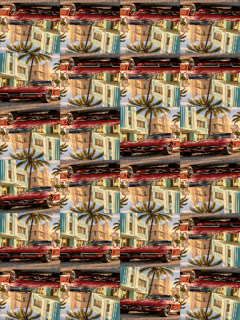 Prism
Videoeffekte
Entdecke visuelle Effekte und kombiniere sie im Editor mit deinem Material.
 Reisen
 Kaffee
 Fashion
Videovorlagen
Entdecke bearbeitbare Videovorlagen für Reisen, Produkte, Fitness, Feiern und Alltagsmomente.
Kann ich Foto- & Videofilter im Browser nutzen?
Die Funktion läuft in AutoCut fürs iPhone. Die Website bietet Beispiele, Vorschauen der Vorlagen und Anleitungen.
Kann ich das Ergebnis vor dem Teilen prüfen?
Sieh dir das fertige Ergebnis in der App an und nutze die verfügbaren Bearbeitungswerkzeuge, um Medien, Timing und Aussehen zu prüfen.
Muss ich für diese Funktion etwas kaufen?
Der Zugang hängt vom Tool und vom Abo ab. Generierende Funktionen können außerdem Credits verbrauchen. Prüfe vor dem Start den aktuellen Bildschirm in der App und die Kaufdetails.