 AutoCut
クリエイティブな仕上げ · 写真&動画フィルター
フレームの間に、空気感を。
利用できるフィルターで、メディアに統一感のあるビジュアルを。
AutoCut iPhoneアプリで利用できます
テンプレートのアイデア:Fragment Drop · アプリでカスタマイズ
編集する理由から始めよう。
場所や光の条件が違うクリップを並べると、ちぐはぐに感じられることがあります。
実践例
ひとつのトーンでまとめた週末日記
少しの旅行ショットを比べてみましょう。最も明るいフレームにも暗いフレームにも合うフィルターを選び、シーケンス全体を確認します。
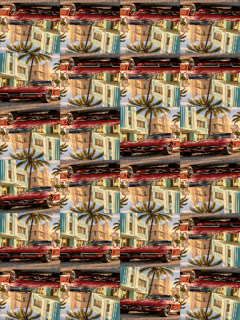
素材全体に統一感のある見た目。
あなたの映像でこのワークフローを試してみましょう。iPhoneで作る
3ステップであなたのバージョンに。
01
メディアを選ぶ
エディターで写真か動画から始めます。
02
フィルターを比べる
複数のフレームで効果を確認しましょう。
03
全体を確認
選んだ見た目が前後のショットと合っているか確かめます。
肌の色も大切
風景だけでなく顔も確認しましょう。
明暗の差に注意
明るいハイライトと暗い部分では、強いフィルターへの反応が異なることがあります。
ひとつのまとまった雰囲気
ひとまとまりのクリップには、統一した処理を使いましょう。







写真&動画フィルターはブラウザで使えますか?
この機能はiPhone版AutoCutで動作します。このサイトでは例、テンプレートのプレビュー、手順を紹介しています。
シェアする前に結果を確認できますか?
アプリで完成した結果をプレビューし、利用できる編集機能でメディア、タイミング、見た目を確認できます。
この機能は購入が必要ですか?
利用条件はツールやサブスクリプションによって異なります。生成機能ではクレジットを使う場合もあります。始める前に、アプリ内の最新の画面と購入内容をご確認ください。