 AutoCut


編集する理由から始めよう。
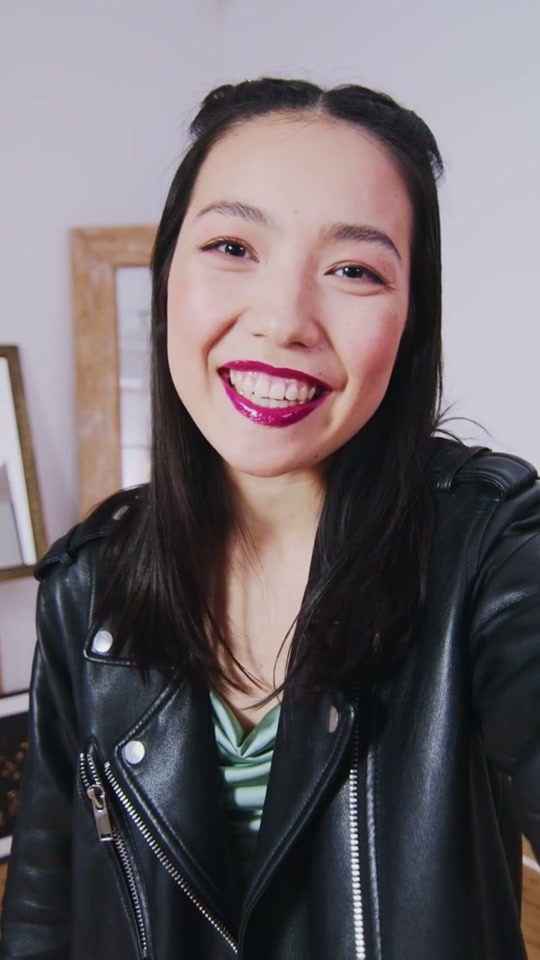
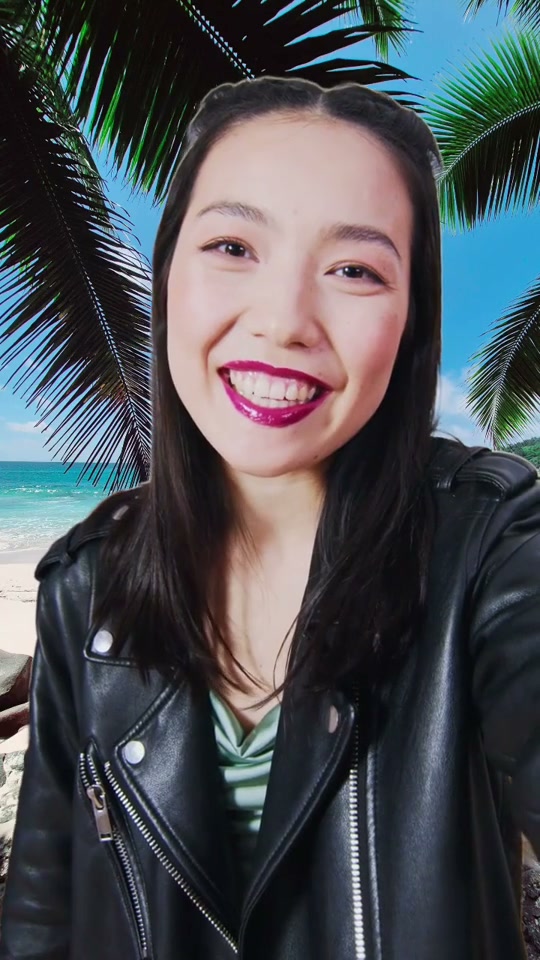
ごちゃごちゃした背景は、商品やポートレートの邪魔になります。切り抜けば、意図した背景の上に被写体を置けます。
実践例
商品をもっとすっきり見せる
被写体がはっきりした写真を選びます。背景を除去し、切り抜きをコントラストのあるキャンバスに置いて、短いタイトル用のスペースを残しましょう。
シンプルな背景で商品を主役にした構図。
あなたの映像でこのワークフローを試してみましょう。iPhoneで作る
3ステップであなたのバージョンに。
01
写真を選ぶ
被写体がはっきり写っている画像から始めます。
02
背景を除去
写真の背景除去オプションを使います。
03
構図を組み立てる
切り抜きの周りに背景、テキスト、他のビジュアル要素を加えます。
輪郭を確認
髪の毛、ガラス、細かい部分はよく確認しましょう。
効果的なコントラストを
明るい被写体には、明るい背景ではなく、より合う色を選びましょう。
テキストと組み合わせる
タイトル、価格、短いメッセージのためのスペースを残しましょう。
このページでは写真の背景除去について説明しています。動画の背景設定は別のワークフローです。




写真の背景除去はブラウザで使えますか?
この機能はiPhone版AutoCutで動作します。このサイトでは例、テンプレートのプレビュー、手順を紹介しています。
シェアする前に結果を確認できますか?
アプリで完成した結果をプレビューし、利用できる編集機能でメディア、タイミング、見た目を確認できます。
この機能は購入が必要ですか?
利用条件はツールやサブスクリプションによって異なります。生成機能ではクレジットを使う場合もあります。始める前に、アプリ内の最新の画面と購入内容をご確認ください。