 AutoCut
비주얼 도구 · 사진 배경 제거
피사체에 새로운 배경을.
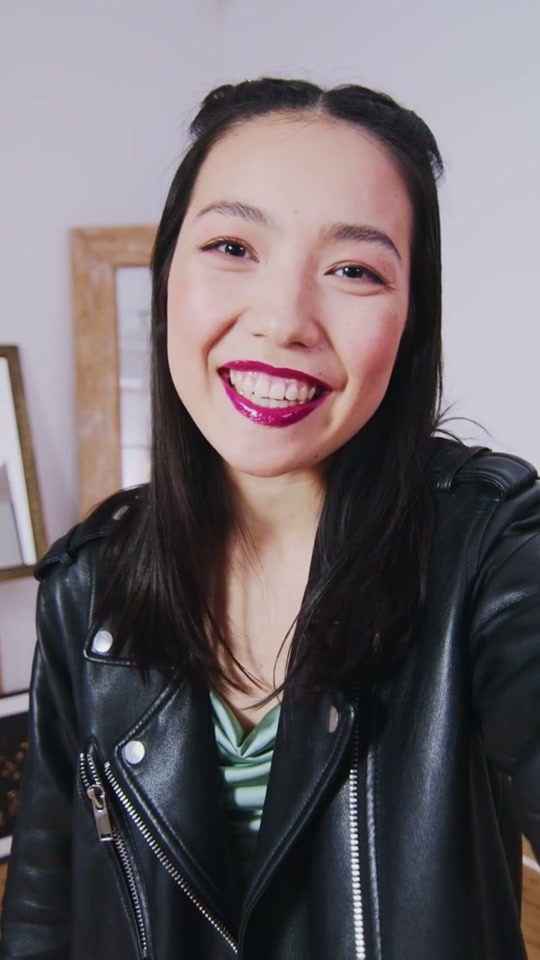
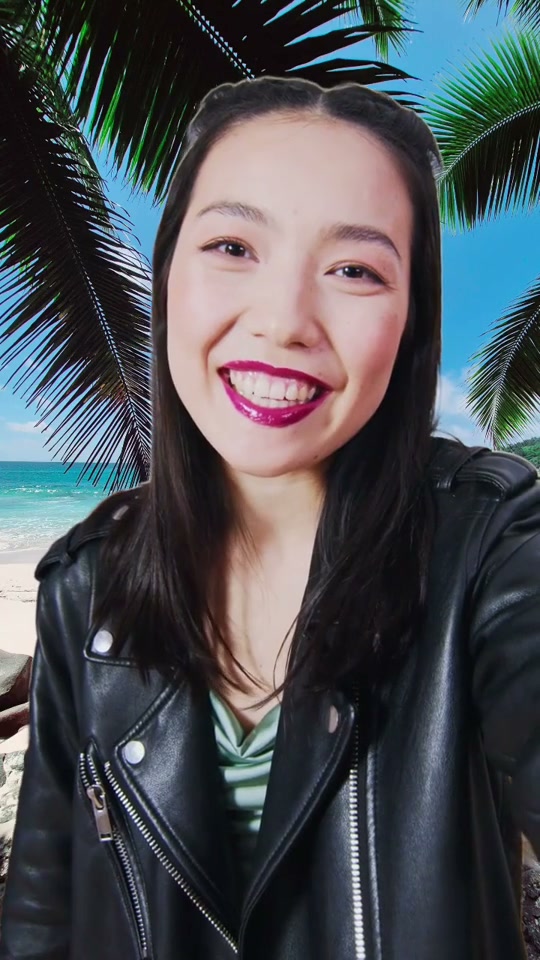
사진에서 배경을 제거하고 피사체를 새로운 구성에 활용하세요.
AutoCut iPhone 앱에서 이용 가능


편집할 이유에서 시작하세요.
산만한 배경은 제품이나 인물 사진과 시선을 다툴 수 있습니다. 누끼를 따면 피사체를 의도한 배경 위에 둘 수 있습니다.
실제 예시
더 깔끔하게 보이는 제품
피사체가 분명한 사진을 고르세요. 배경을 제거하고, 누끼를 대비되는 캔버스 위에 놓고, 짧은 제목을 넣을 공간을 남기세요.
단순한 배경으로 제품에 집중한 구성.
내 영상으로 이 작업 흐름을 직접 해 보세요.iPhone에서 만들기
나만의 버전까지 3단계.
01
사진 선택
피사체가 잘 보이는 이미지로 시작하세요.
02
배경 제거
사진 배경 제거 옵션을 사용하세요.
03
구성 만들기
누끼 주변에 배경, 텍스트, 다른 시각 요소를 추가하세요.
가장자리 확인
머리카락, 유리, 가는 디테일은 자세히 살펴보세요.
효과적인 대비 선택
밝은 피사체가 밝은 배경과 구분되도록 더 알맞은 색을 고르세요.
텍스트와 함께
제목, 가격, 짧은 메시지를 넣을 시각적 공간을 남기세요.
이 페이지는 사진 배경 제거를 설명합니다. 영상 배경 옵션은 별도의 작업 흐름입니다.




브라우저에서 사진 배경 제거를 사용할 수 있나요?
이 기능은 iPhone용 AutoCut에서 실행됩니다. 웹사이트에서는 예시, 템플릿 미리보기, 사용 방법을 제공합니다.
공유하기 전에 결과를 확인할 수 있나요?
앱에서 완성된 결과를 미리 보고, 제공되는 편집 도구로 미디어, 타이밍, 모양을 확인하세요.
이 기능은 구매가 필요한가요?
이용 조건은 도구와 구독에 따라 다릅니다. 생성 기능은 크레딧을 사용할 수도 있습니다. 시작하기 전에 앱 화면의 최신 안내와 구매 정보를 확인하세요.