 AutoCut


从一个剪辑的理由开始。
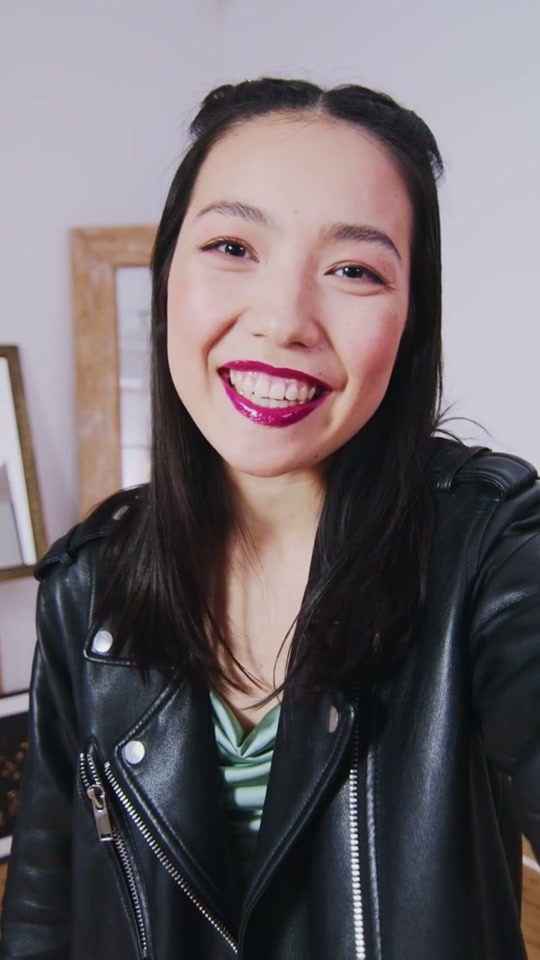
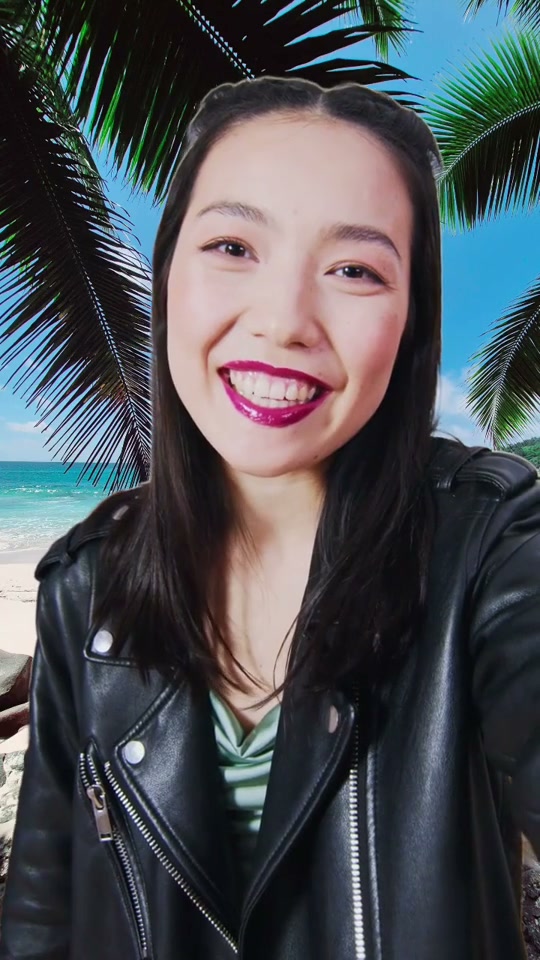
杂乱的背景会抢走产品或人像的风头。抠图能让主体置于更用心挑选的背景上。
实际示例
让产品呈现更简洁
选择一张主体清晰的照片。去除背景,把抠出的主体放到对比鲜明的画布上,并为简短的标题留出空间。
以产品为中心、背景更简洁的构图。
用你自己的素材试试这个流程。在 iPhone 上制作
三步做出你的版本。
01
选择照片
从一张主体清晰可见的图片开始。
02
去除背景
使用照片去背景选项。
03
搭建构图
在抠出的主体周围添加背景、文字或其他视觉元素。
检查边缘
头发、玻璃和细节部分值得仔细查看。
选择合适的对比
用更合适的颜色把浅色主体与浅色背景区分开。
搭配文字
为标题、价格或简短信息留出视觉空间。
本页介绍的是照片去背景。视频背景控件是另一套独立流程。




可以在浏览器中使用照片抠图吗?
该功能在 AutoCut iPhone App 中运行。本网站提供示例、模板预览和使用说明。
分享前可以检查结果吗?
在 App 中预览成品,并使用现有的编辑控件检查素材、时间和外观。
这个功能需要付费吗?
权限因工具和订阅而异,生成类功能还可能消耗点数。开始前请查看 App 内当前页面和购买详情。