 AutoCut
从一个剪辑的理由开始。
原始背景并不总是最适合你正在制作的格式或视觉风格。
实际示例
从房间到塞舌尔
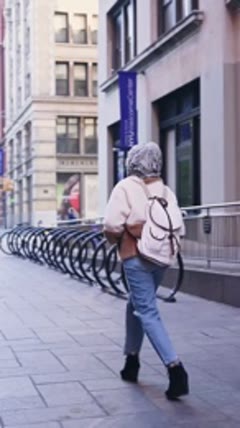
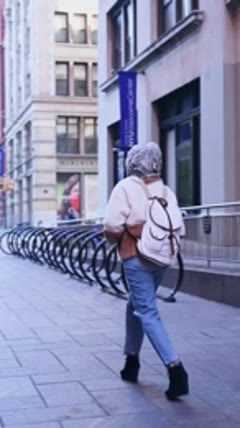
同一段口播视频出现了两次:先是在原来的房间里,然后说话者身后换成了一张塞舌尔海滩的静态照片。AutoCut 逐帧将人物与原始场景分离。
说话者保持动态,海滩照片成为新的背景。
用你自己的素材试试这个流程。在 iPhone 上制作
三步做出你的版本。
01
选择视频
通用的背景工具会根据你选择的素材自动适配。
02
选择背景照片
选择一张图片替换原始场景,或比较虚化和去除选项。
03
预览动态效果
保存更改前,观看完整片段。
素材不同,控件不同
照片使用照片抠图流程;视频则打开视频背景选项。
注意轮廓
快速运动和细碎发丝可能暴露出需要检查的地方。
保持构图清晰
让背景与主体的大小和位置相匹配。
可用的背景处理方式取决于所选素材和工具。


可以在浏览器中使用视频背景吗?
该功能在 AutoCut iPhone App 中运行。本网站提供示例、模板预览和使用说明。
分享前可以检查结果吗?
在 App 中预览成品,并使用现有的编辑控件检查素材、时间和外观。
这个功能需要付费吗?
权限因工具和订阅而异,生成类功能还可能消耗点数。开始前请查看 App 内当前页面和购买详情。