 AutoCut
Offrez un nouveau décor à votre sujet.
Supprimez le fond d'une photo et utilisez le sujet dans une nouvelle composition.
Disponible dans l'app AutoCut pour iPhone


Commencez par une bonne raison de monter.
Un décor qui distrait peut faire de l'ombre à un produit ou un portrait. Un détourage permet de placer le sujet sur un fond plus réfléchi.
Un produit mieux mis en valeur
Choisissez une photo avec un sujet net. Supprimez le fond, placez le détourage sur un fond contrasté et laissez de la place pour un titre court.
Une composition centrée sur le produit avec un fond plus simple.
Essayez ce workflow avec vos propres vidéos.Trois étapes vers votre version.
Choisissez une photo
Partez d'une image dont le sujet est bien visible.
Supprimez le fond
Utilisez l'option de suppression du fond de photo.
Composez l'image
Ajoutez un fond, du texte ou un autre élément visuel autour du détourage.
Vérifiez les contours
Les cheveux, le verre et les détails fins méritent un examen attentif.
Choisissez un contraste utile
Séparez un sujet clair d'un fond clair avec une couleur plus adaptée.
Associez-le à du texte
Laissez de l'espace pour un titre, un prix ou un court message.
Cette page décrit la suppression du fond des photos. Les réglages de fond vidéo font l'objet d'un workflow distinct.
Fonctionne bien avec…
 Pièce d'origine
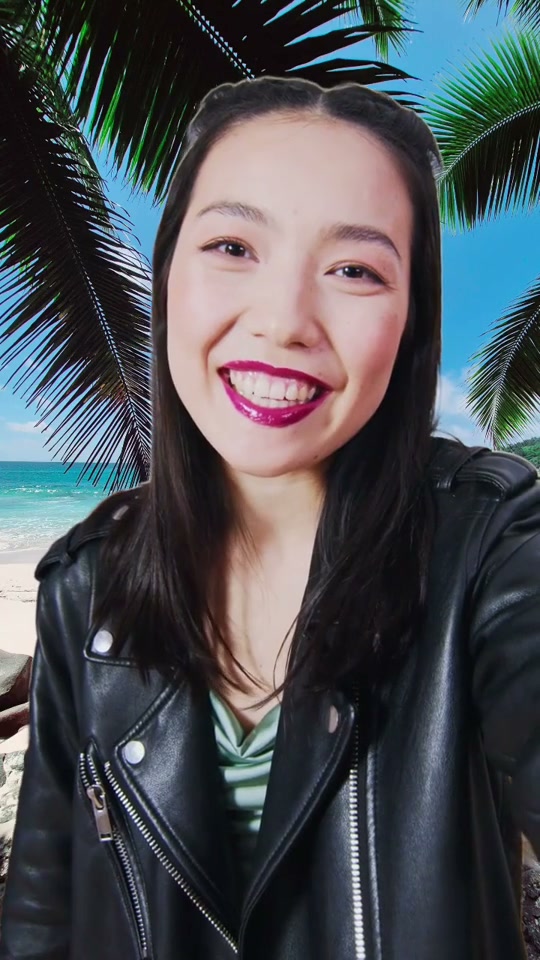 Nouveau fond
Fond vidéo
Remplacez le fond de votre vidéo par une photo tout en gardant la personne au premier plan.
 Typographie animée
à votre image.
Texte animé
Choisissez un style de texte animé, personnalisez les mots et calez le titre sur votre vidéo.
 Voyage
 Café
 Mode
Modèles vidéo
Découvrez des modèles vidéo modifiables pour les voyages, les produits, le fitness, les fêtes et les moments du quotidien.
Peut-on utiliser Supprimer le fond d'une photo dans le navigateur ?
La fonctionnalité s'utilise dans AutoCut pour iPhone. Le site propose des exemples, des aperçus de modèles et des instructions.
Puis-je vérifier le résultat avant de le partager ?
Prévisualisez le résultat final dans l'app et utilisez les outils de montage disponibles pour vérifier les médias, le timing et l'apparence.
Cette fonctionnalité est-elle payante ?
L'accès varie selon l'outil et l'abonnement. Les fonctions de génération peuvent aussi utiliser des crédits. Vérifiez l'écran actuel de l'app et les détails d'achat avant de commencer.